
 灵泽
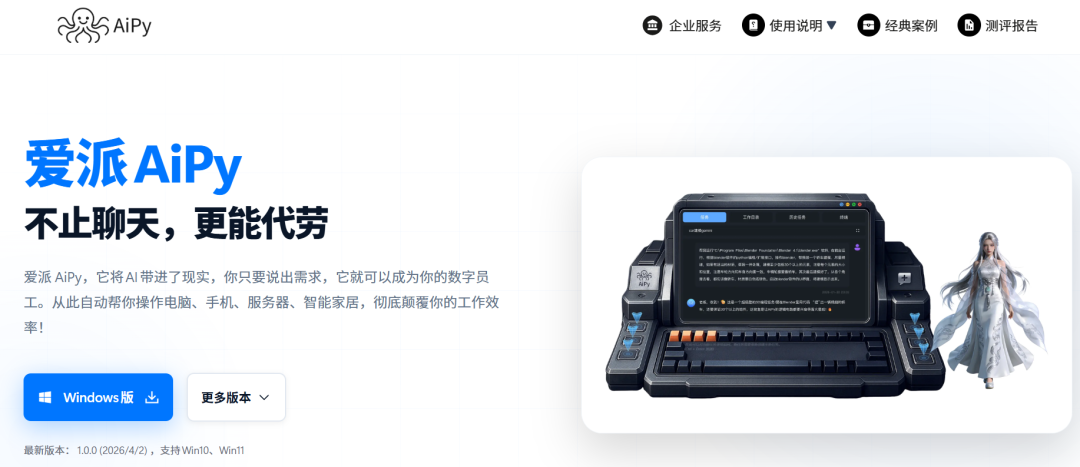
应该是在去年,我在电脑上安装上了AiPy,爱派,下面是它官网现在的样子。
当时只是图新鲜,用了两下后就扔下不管了,我也没想到这个软件还能存在于我的桌面上如此之久。
昨天赶DDL的时候,我正在为PPT的事情犯愁。
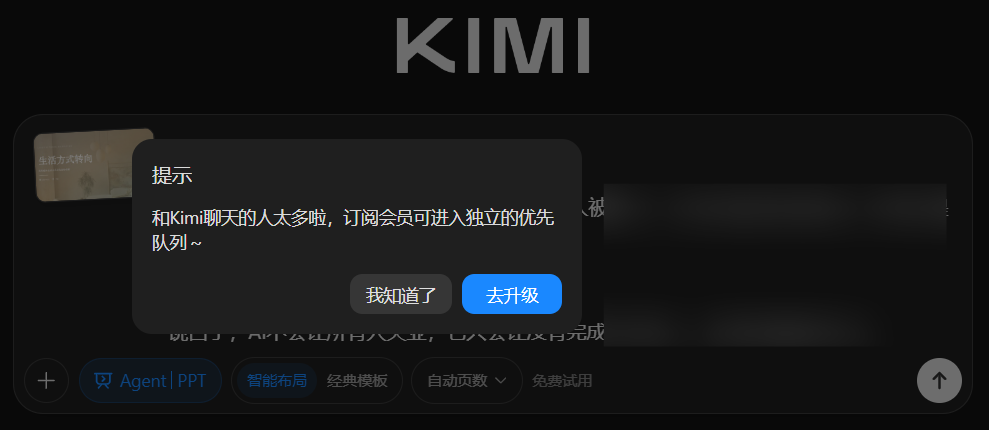
况且,做PPT还不错的Kimi,还不支持给免费用户使用了。。。
我愁了半天,又盯着电脑发了半天的愁,突然看见了AiPy。
那就打开看看呗,看了一眼,顺便从旧版本更新过来。
喏,这个新页面倒是还挺不错的,版本到了1.0.0。
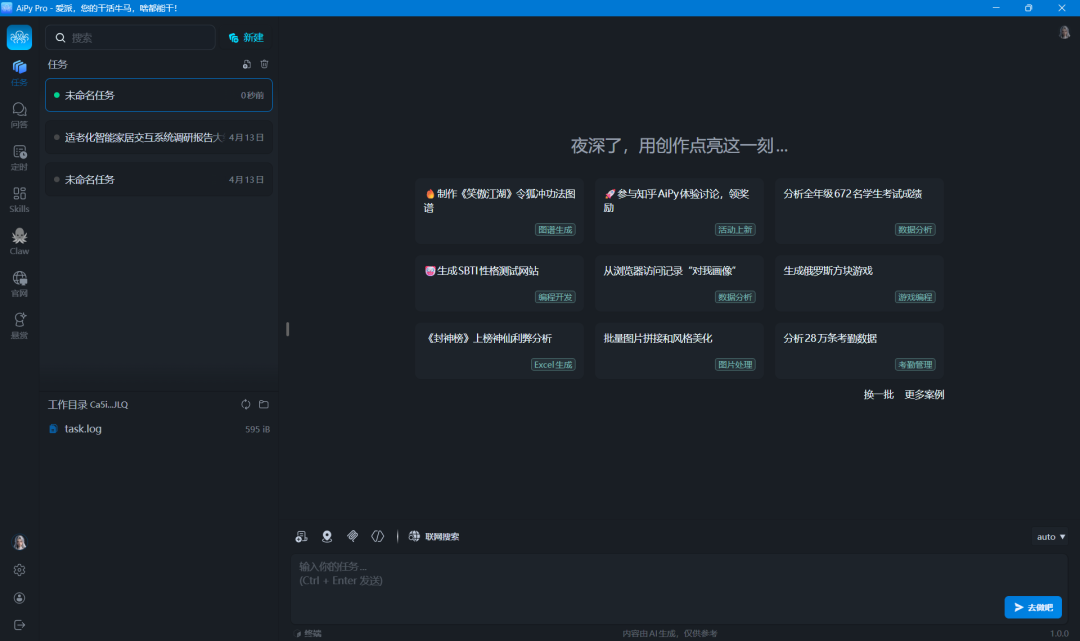
而且,左边还多了好几个功能,包括Skills、Claw和定时任务等。
而且,在我执行了多项任务之后,我感觉爱派的创作团队非常喜欢武侠修仙等小说。
不信你看下面:
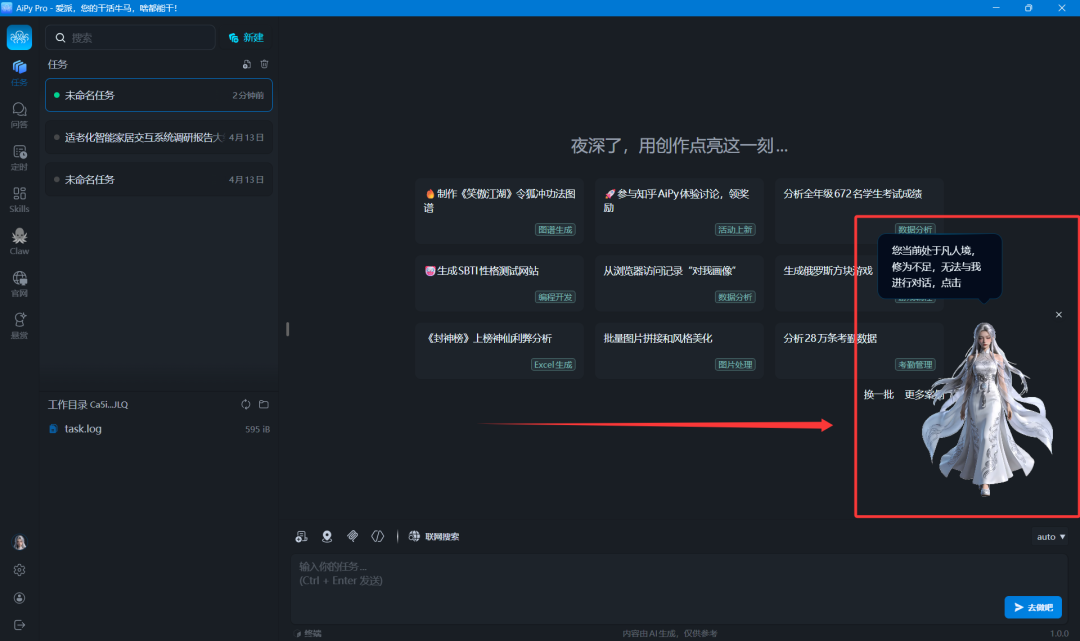
好了好了,回归正题,我们开始深度体验。
任务
说白了,就是会帮你做事情。
如果你使用过Python的话,应该对它名字中的“Py”挺感冒的。
但这也正是它的一个特点,就是利用python的强大能力去解决问题。
比如,我让它去查找我电脑C盘中的垃圾文件:
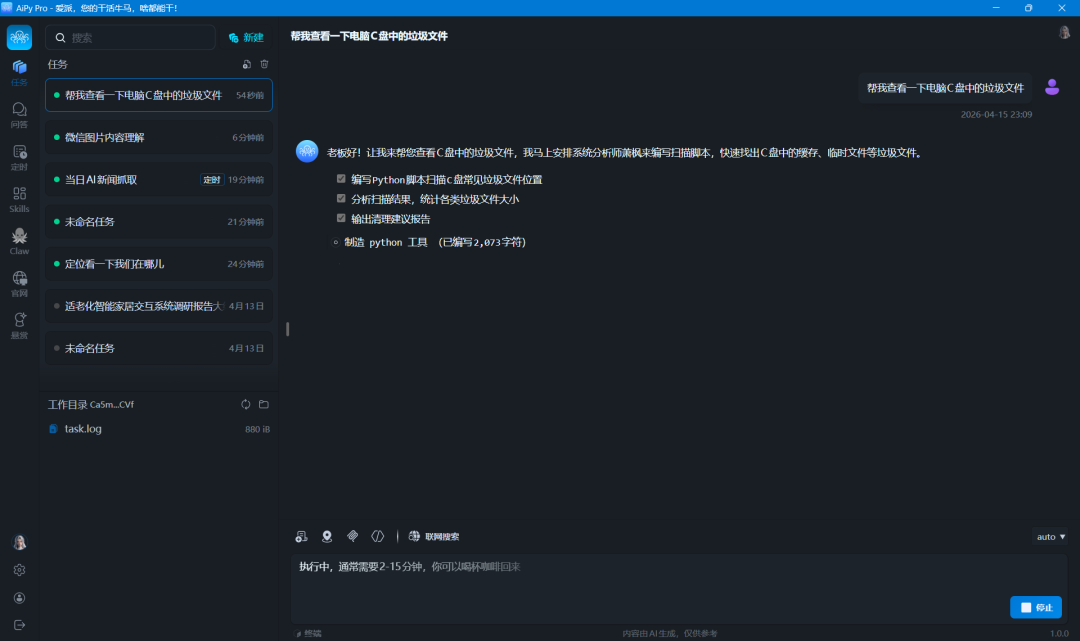
规划好任务后,马上开始编写python代码。
细看的话,可以发现它的对话过程倒还是挺有意思的。
但是就在我刚才看他运行这个任务的时候,突然想到,这是不是无形之中增加了我的Tokens消耗......
至于我有没有让他去清理呢,还是算了吧,我害怕......
全部使用python解决问题,这也确实是它一个特点。
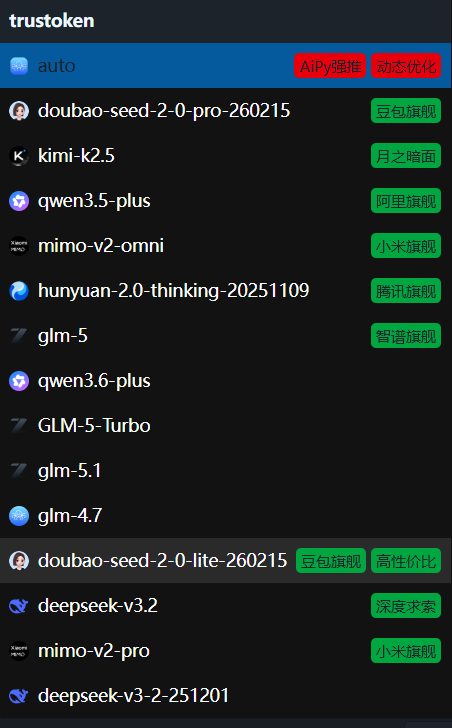
至于运行的模型呢,可以在对话框右上角那里去切换,比如:
另外,他的运行方式,是给每一个对话会创建一个工作区。
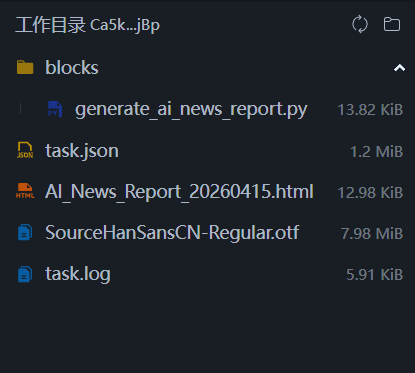
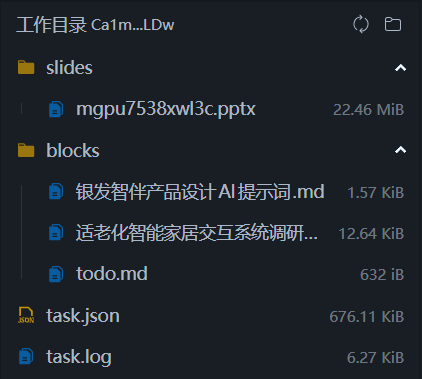
每个工作区会对应的在你的电脑中创建一个文件夹,如图:
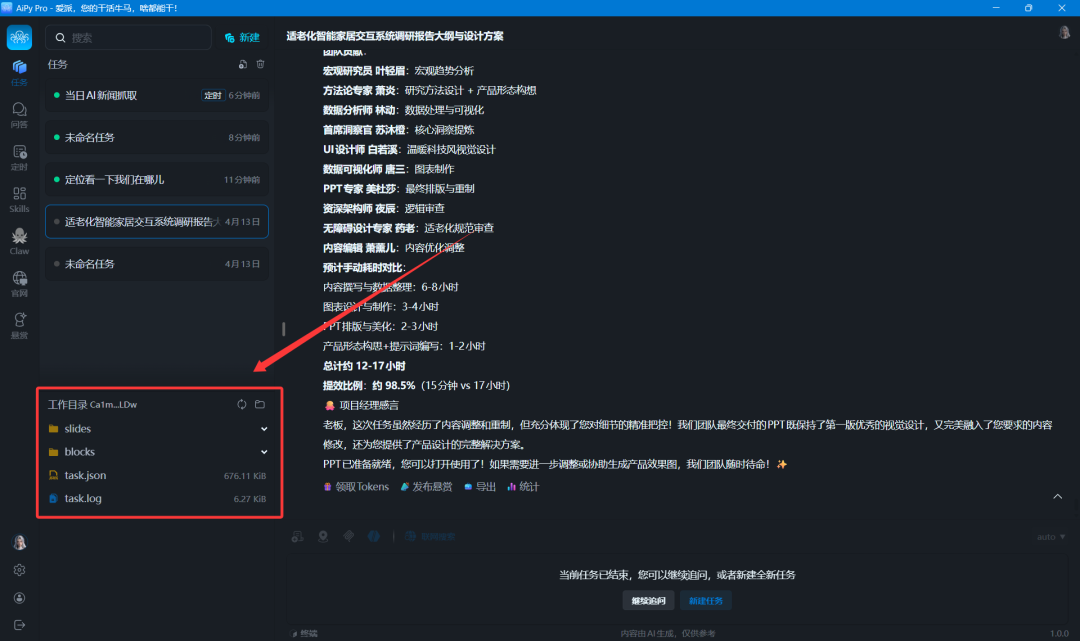
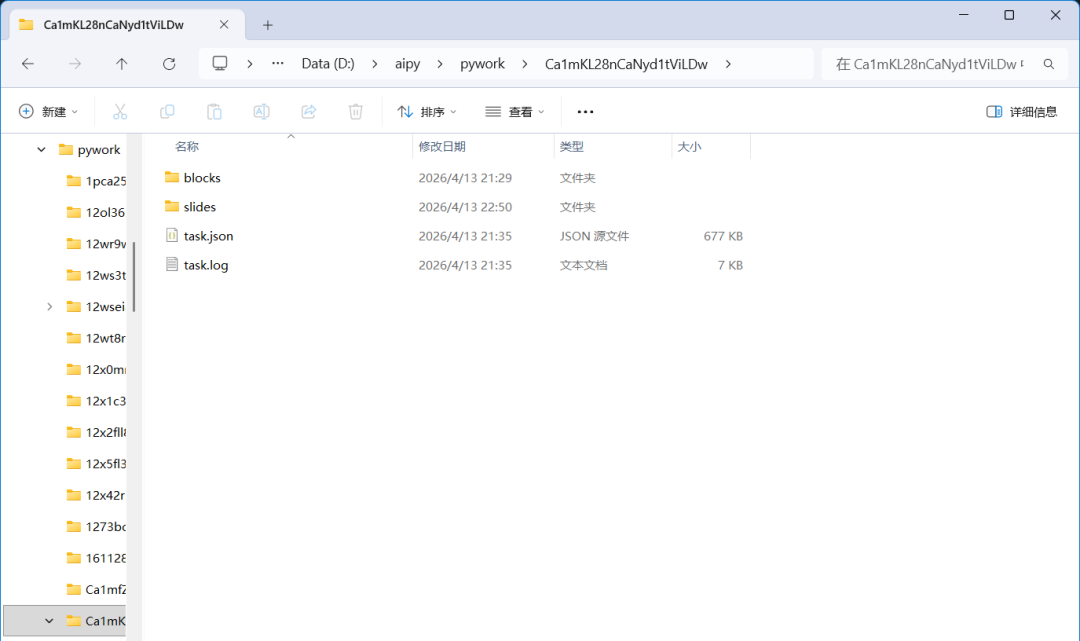
这个文件夹里面,就保存着你这次对话产生的文件,比如,TODO、执行脚本、任务结果、运行日志等。
Skills
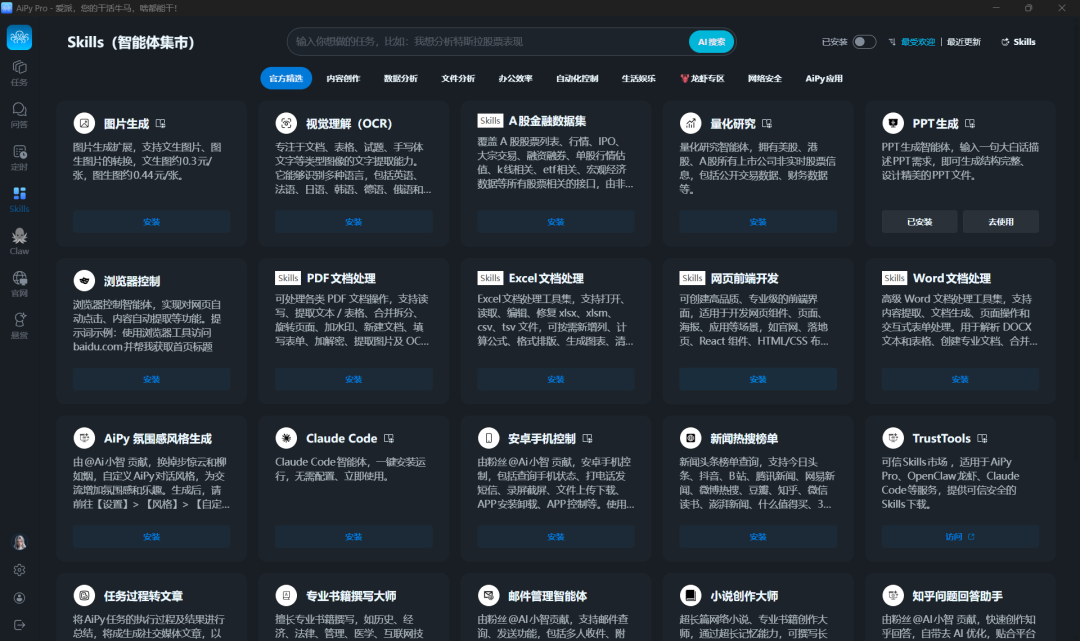
这里不只是单独的skills,是集合了多种形式的智能体集市。
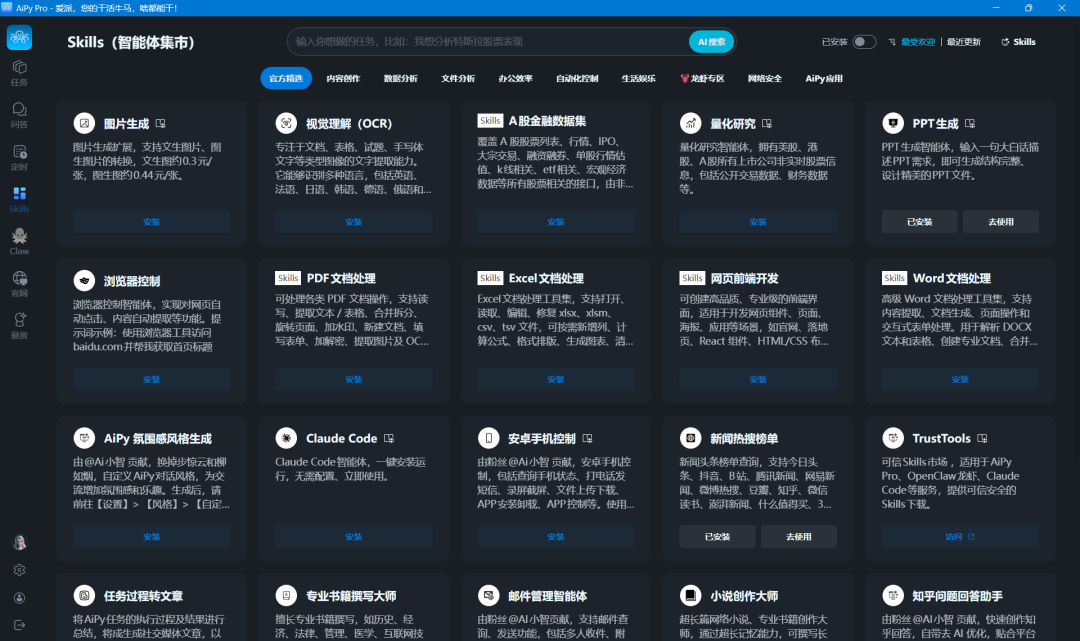
每个技能的左上角就可以来区分是Agent还是Skill。
我这里给大家展示两个:
• PPT生成
我开头不是讲嘛,是因为PPT的任务才想起来了它,所以这个功能一定要拿出来讲讲。
首先安装好这个插件,没找到的话直接搜索。
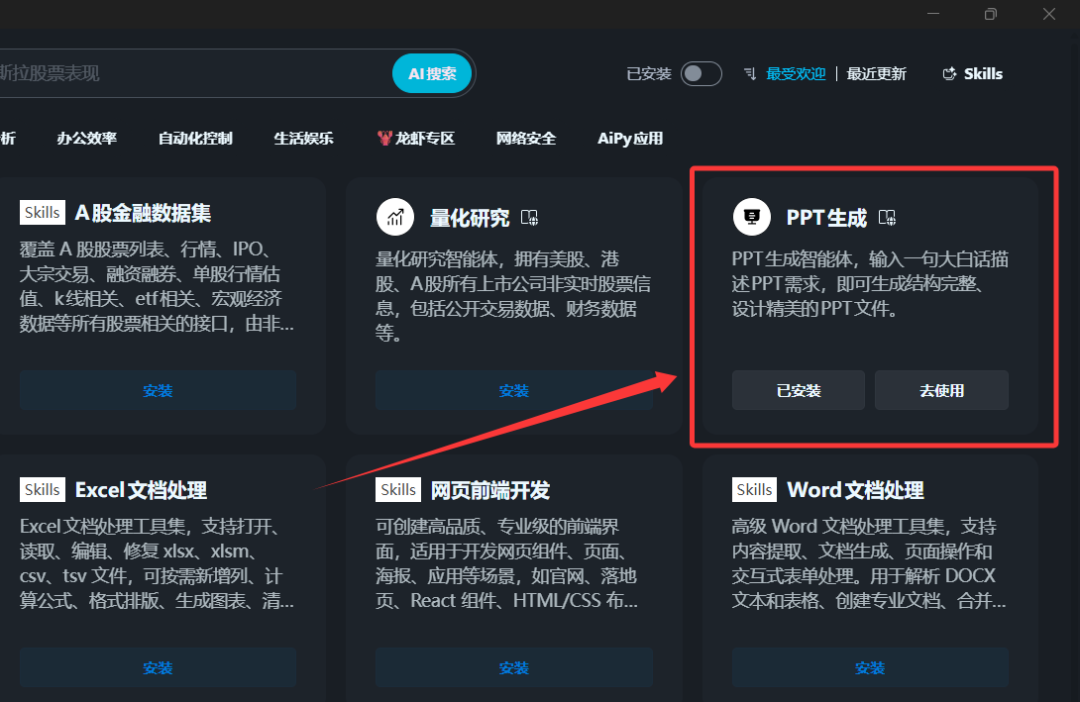
然后点击去使用。
或者,回到任务界面,点击对话框上面的智能体按钮,选中需要的skill。
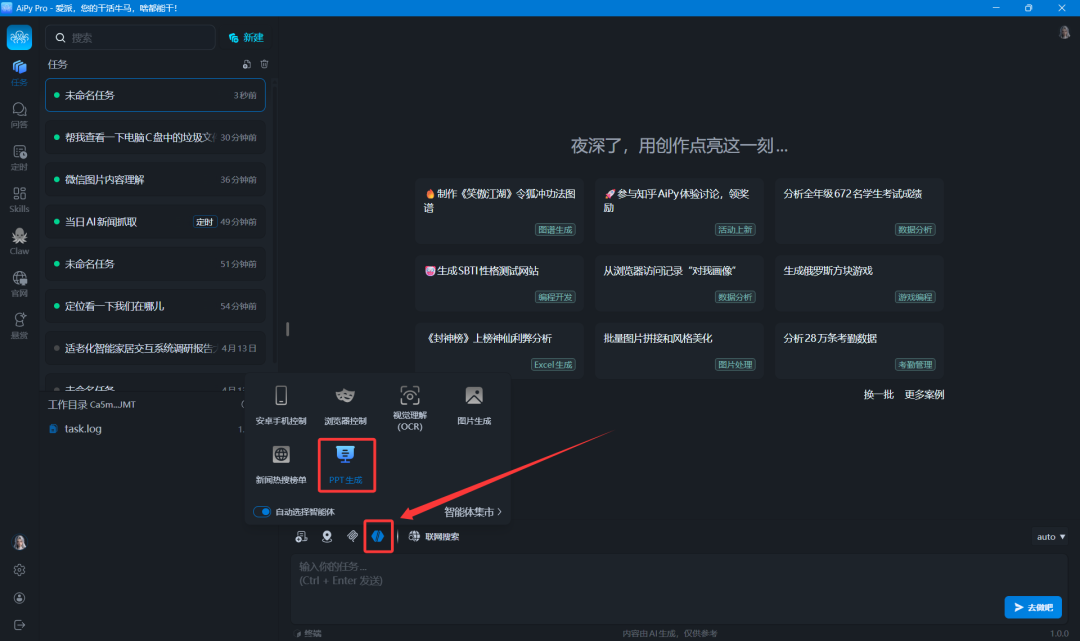
发送给我与AI讨论好的PPT主题,他就开始给我整理思路,并开始规划任务。
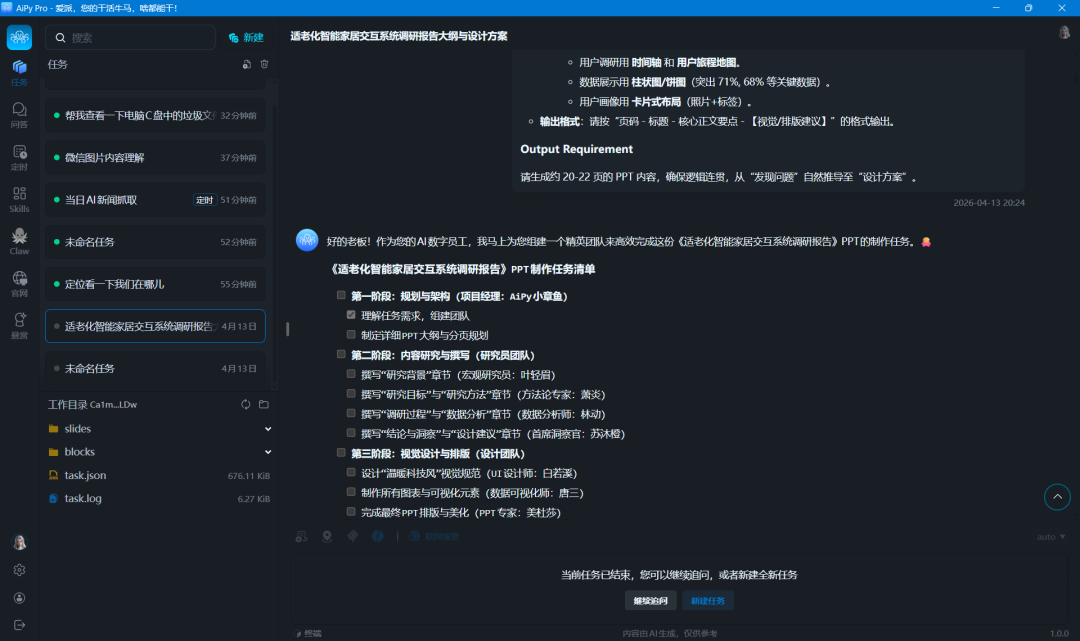
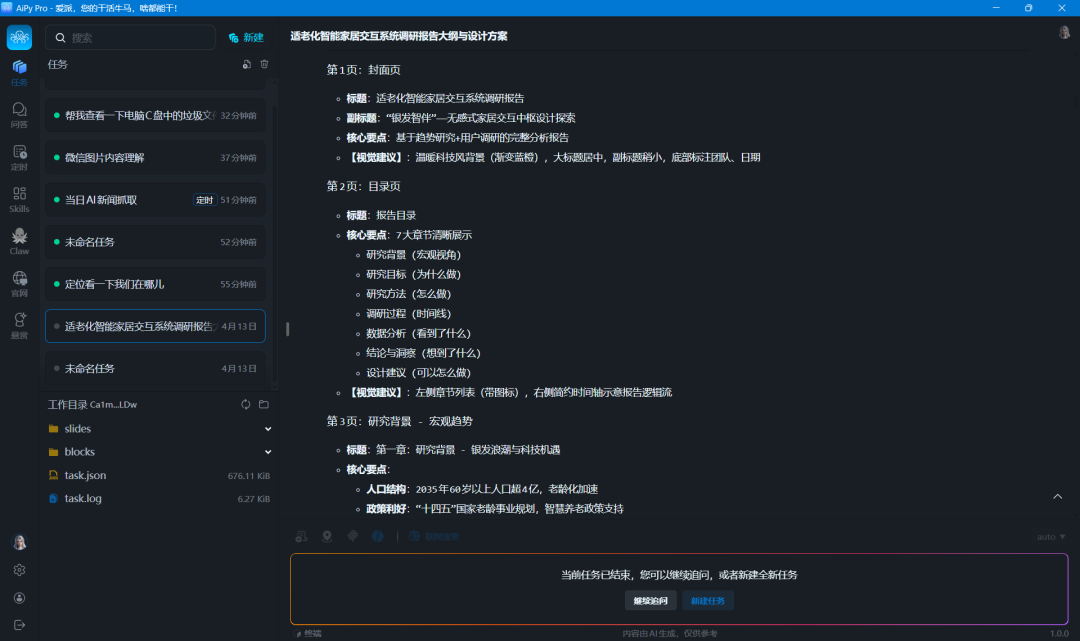
运行第一次可能是由于字数太长导致没有正确输出PPT文件,然后给他反馈:
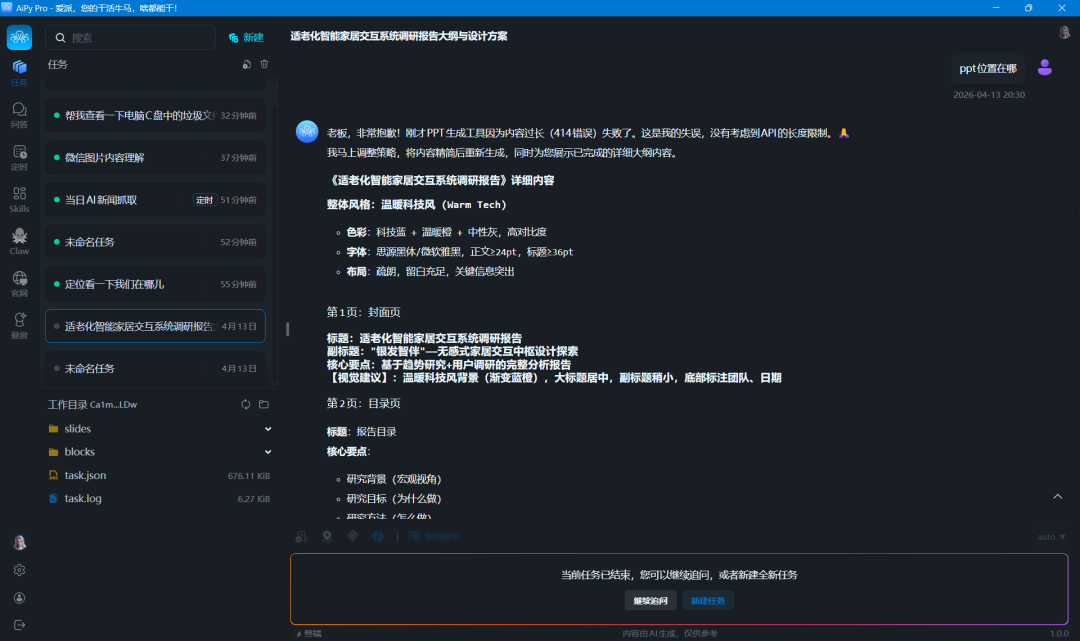
紧接着,马上就为我们补充好了PPT。
注意看它的对话,他声称是由自己的团队来共同完成这项工作,倒是挺有意思的。
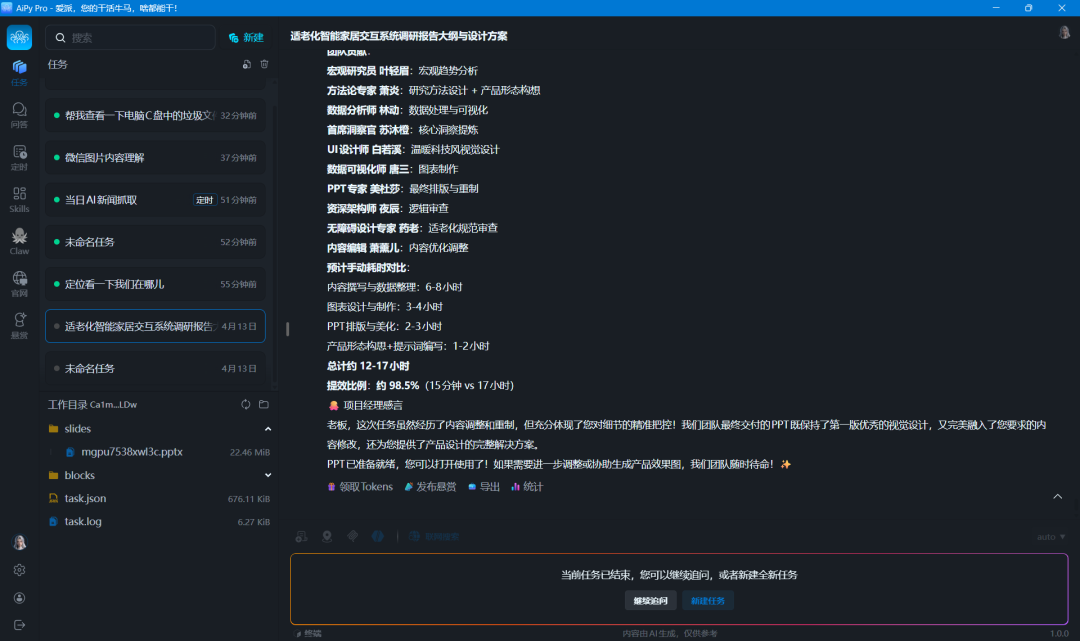
来我们看看成果。
色彩的搭配,以及页面中元素的位置等,给我的第一感觉就是比较惊喜的。
也不是那种充满HTML因素的搭配,辨识度还是比较高的。
如果你也经常使用AI生成PPT,你应该也可能有这种感觉。
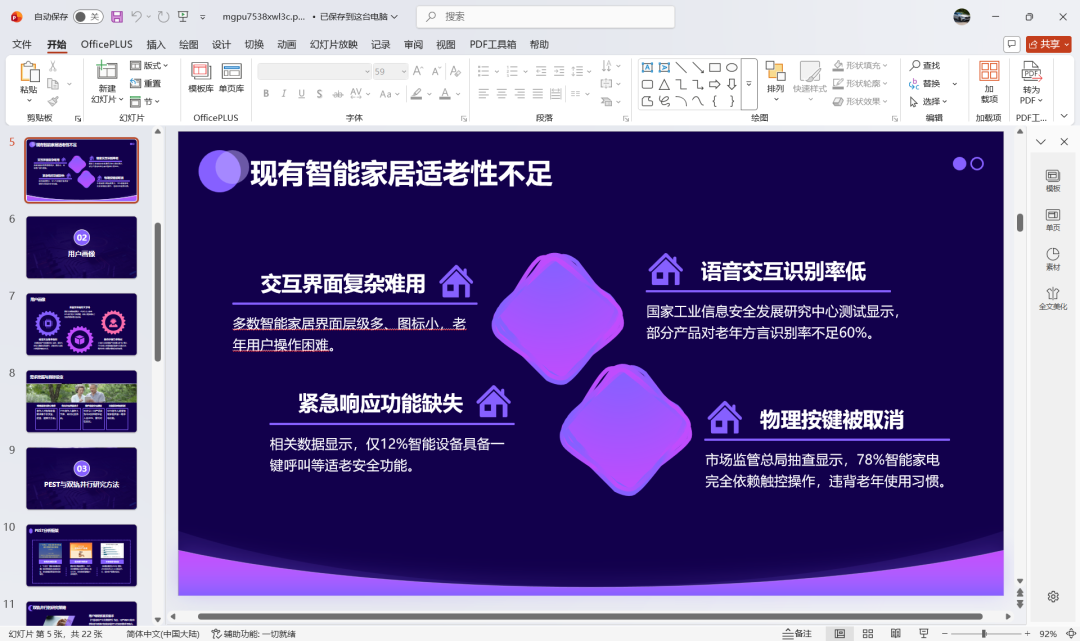
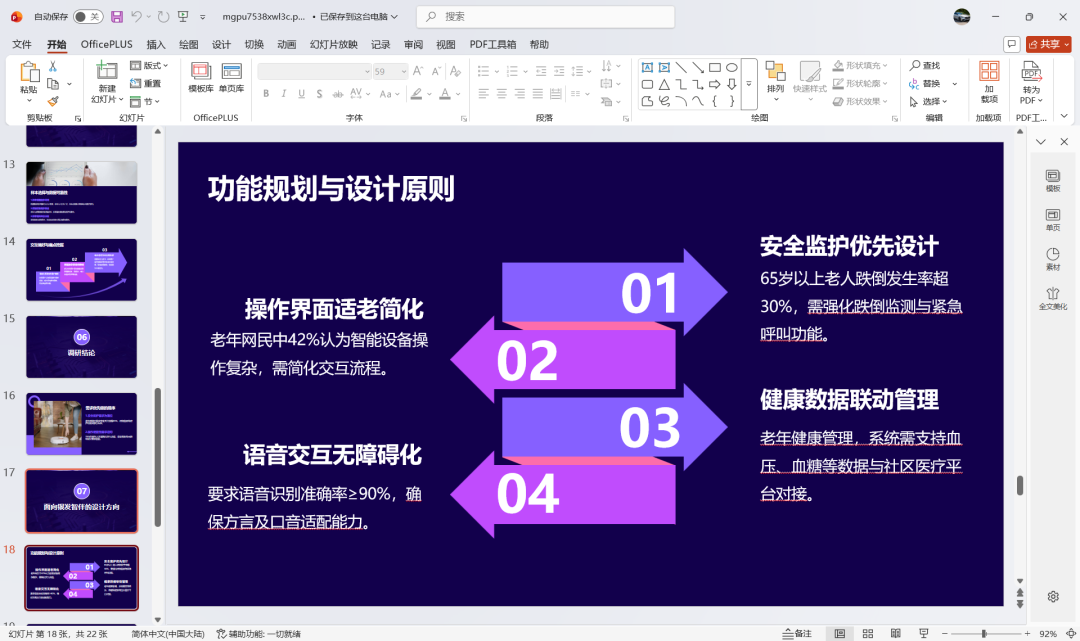
总之,给我的感觉就是,我以后做PPT首先会来找它。
• 任务规划与复用
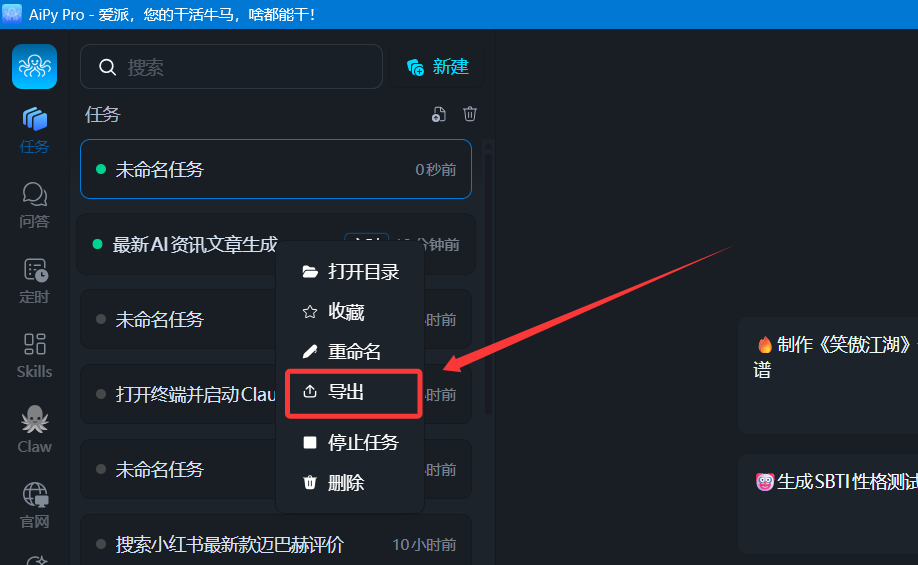
在任务列表这里右键,你能发现一个导出选项,会导出一个.aipy文件。
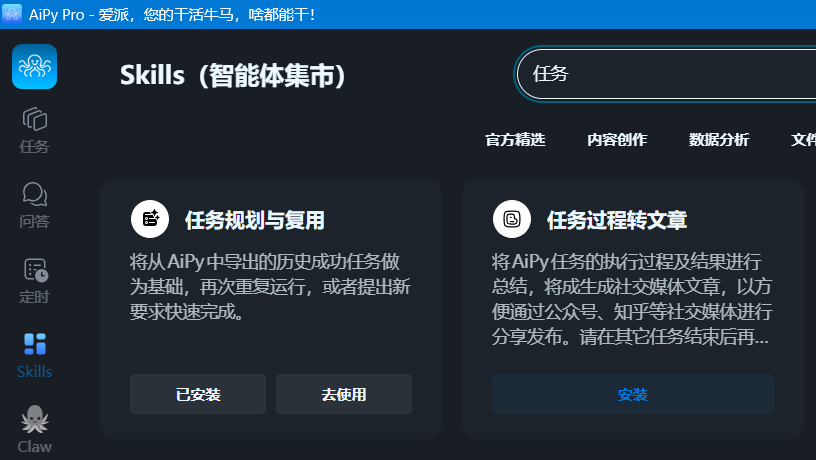
然后,我们去安装好这个智能体:
点击去使用:
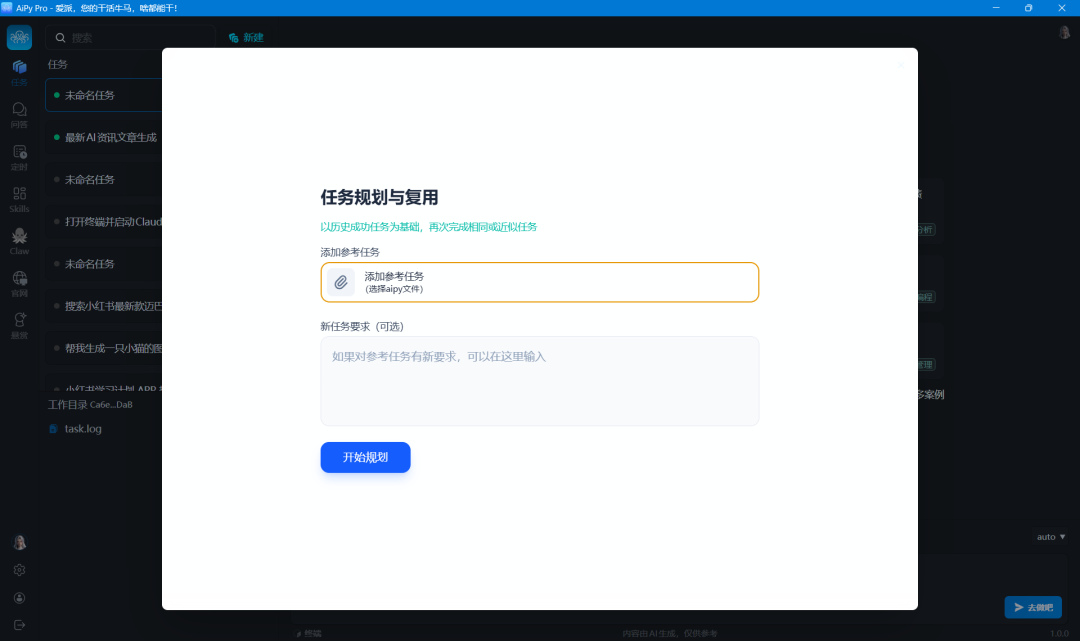
上传同事发来的.aipy文件,就可以在这个基础上执行类似的新命令了
对于执行相同任务的人之间,这个就可以将效率提升好多了。
• 浏览器控制
这个功能是我比较感兴趣的一个,刚好拿来做个测试。
还是一样的先安装好插件,然后,在任务的对话框上面选中该插件。
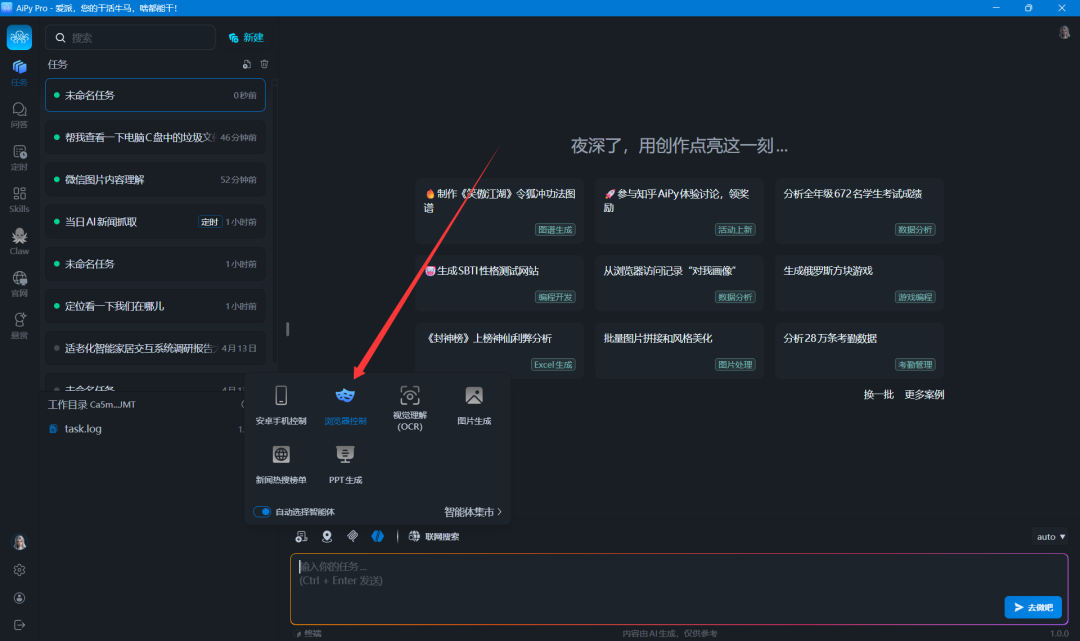
我输完我的指令后,其实都感觉到了我给他上的压力了:
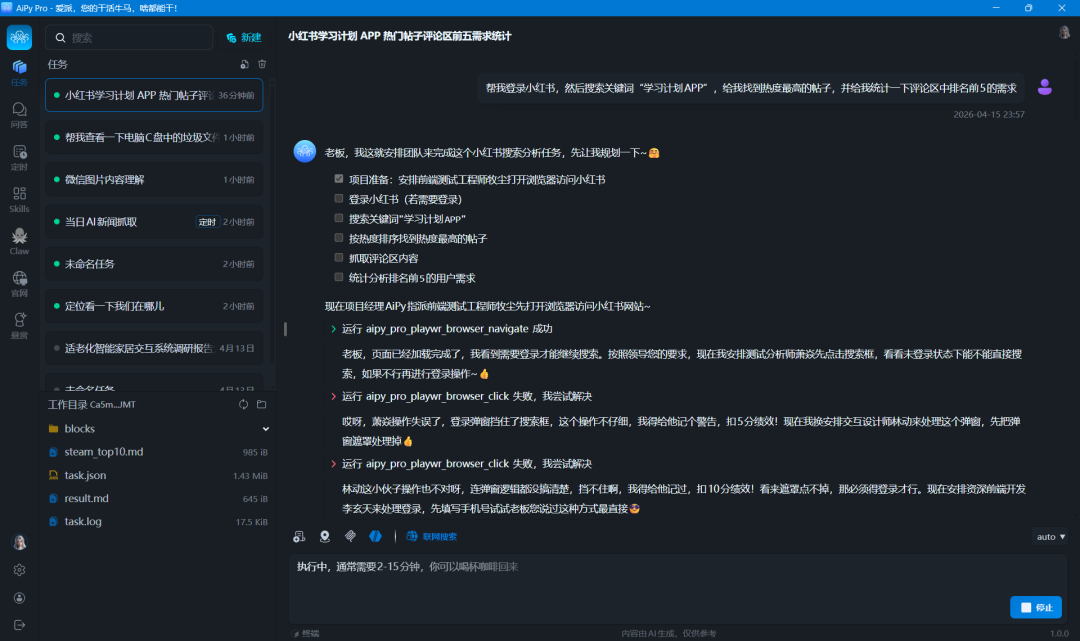
帮我登录小红书,然后搜索关键词“学习计划APP”,给我找到热度最高的帖子,并给我统计一下评论区中排名前5的需求
我又被震惊到了!全流程非常顺利。
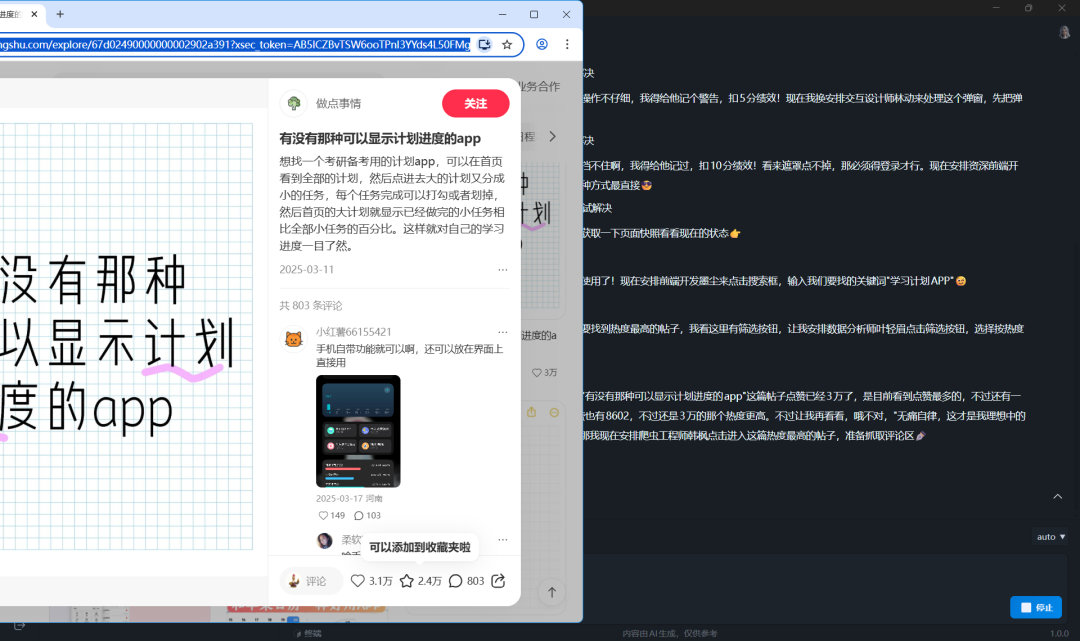
除了第一步是需要我扫码登录的。
然后它直接就开始在搜索框中输入关键词开始搜索,并打开相关的帖子查看、整理评论。
最后,还将对应整理好的信息提取出来到了一个.md文件中。
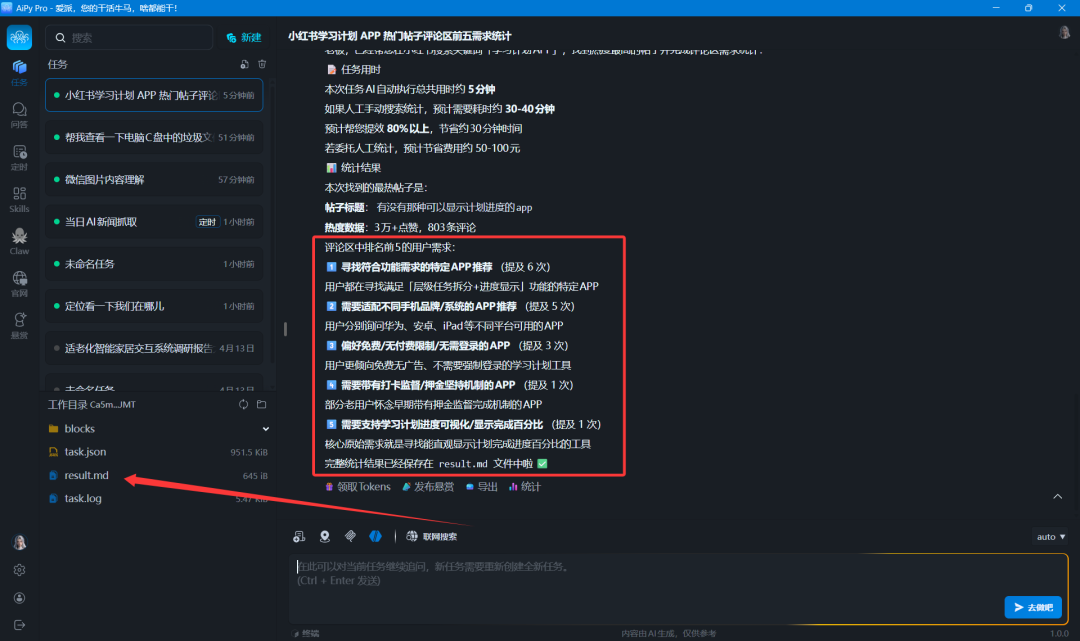
再来回看这个流程,我们来研究研究。
逻辑非常清晰,执行任务的过程中也是有着非常有意思的对话处理。
另外,其实对我感受最深的是它对网页的操作。
让AI操作过浏览器的人应该也深有体会,如果你去让智能体操纵浏览器去搜素小红书帖子,
大概率是会被小红书的监管机制抓住,导致你无法再通过当前打开的窗口继续浏览帖子。
然后,我趁着手热,再来搜索一下Steam上的比较好玩的双人游戏。
还是一样的,打开浏览器直接搜索(由于前面任务登陆过了,这里直接开始任务)。
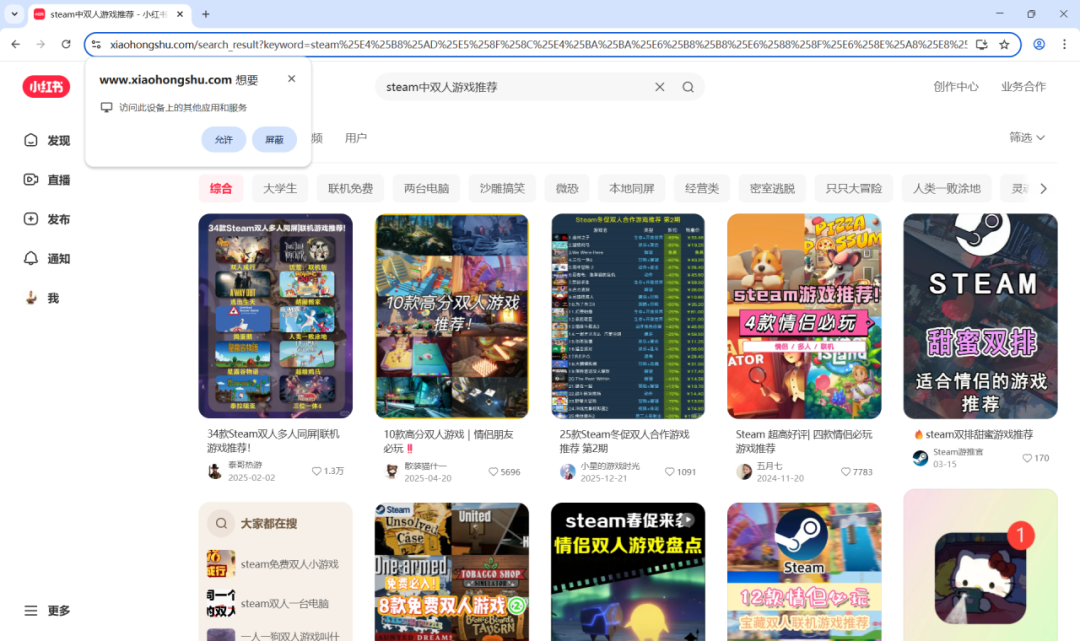
看这个过程,还是使用python脚本去执行任务,有时,一边思考一边生成所需代码。
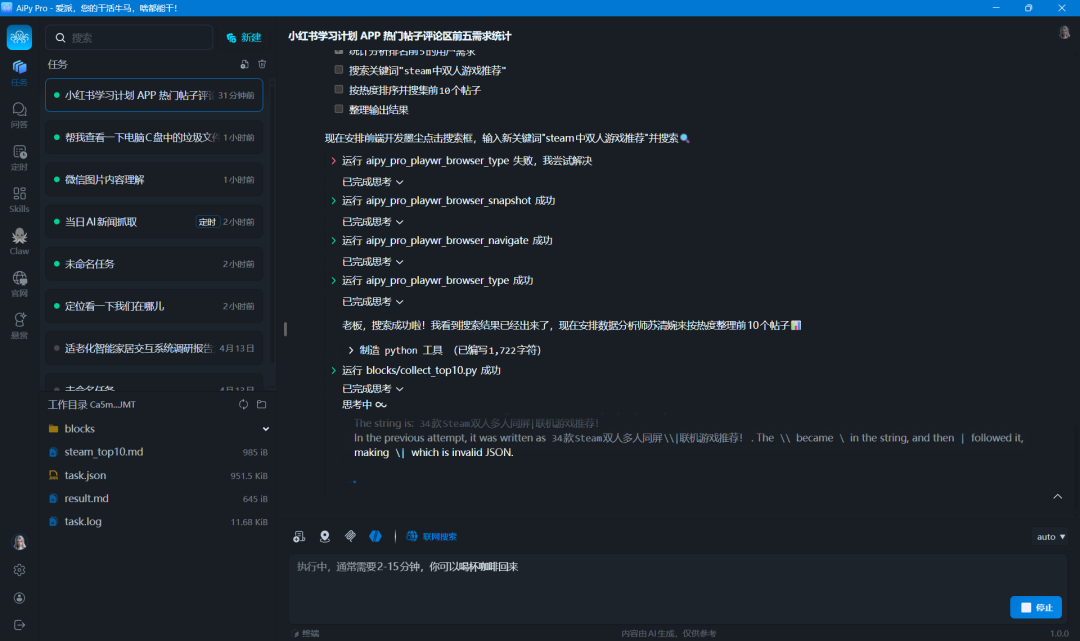
第一步过来,可能是由于我们上一个任务在统计帖子的热度,我没有新开一个对话框,所以他没搞清楚我们的目的。
让他修改细节。
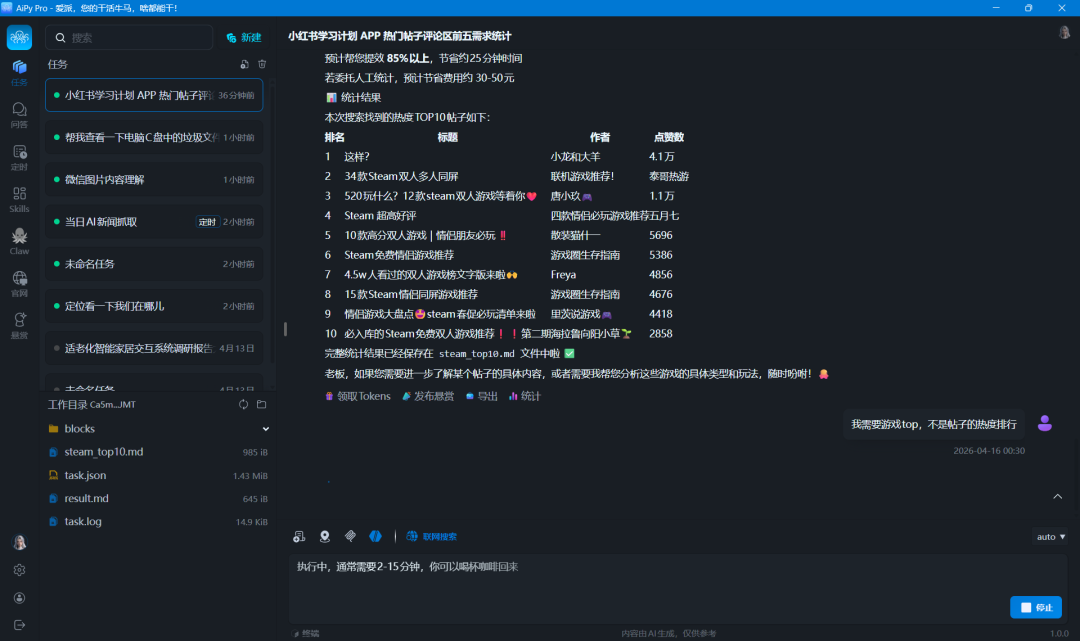
然后统计结果如下,表现非常棒:
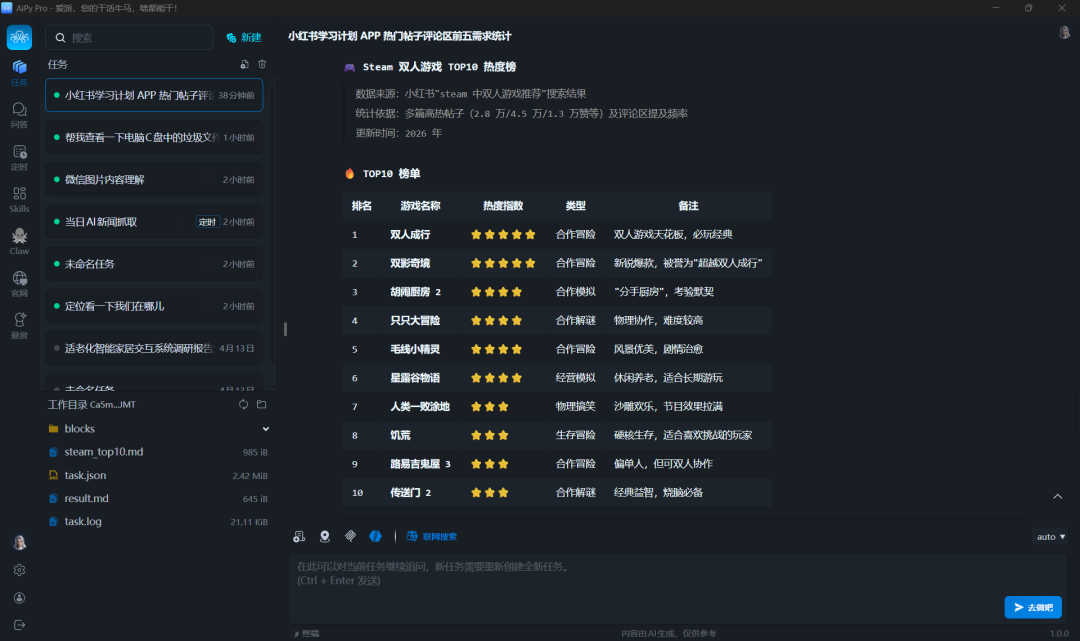
有谁玩过里面的那个游戏不,可以说说你的感受。
但是,整个体验下来,给我的感觉是,比较费时,还是暂时比不上我们自己去查阅的速度。
如果你是想要马上就拿到结果,等他去写代码还是有点费时间的。
于是,我们便可以设定定时,让他去使用这个智能体执行任务。
定时任务
左侧导航栏进入定时任务,然后,在右上角的地方新建任务。
最主要的还是任务提示词、时间,如果有需要,可以选择添加智能体。
我这里就先来示范一下新闻抓取。
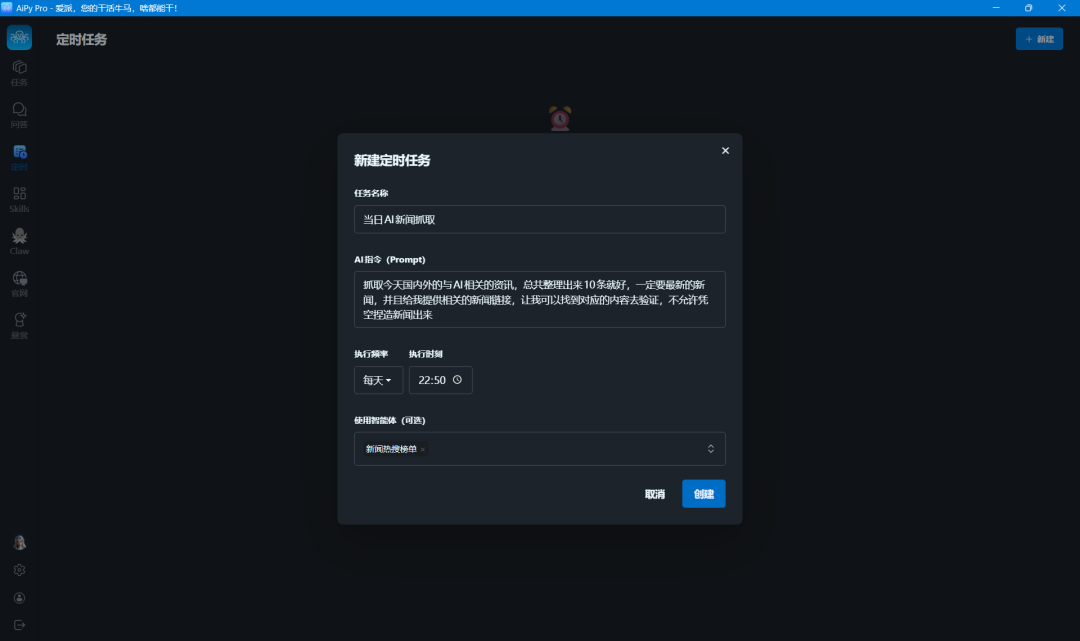
配合上智能体,到我设定的时间后,他会自动在任务导航栏开始执行,并配有“定时”字样。
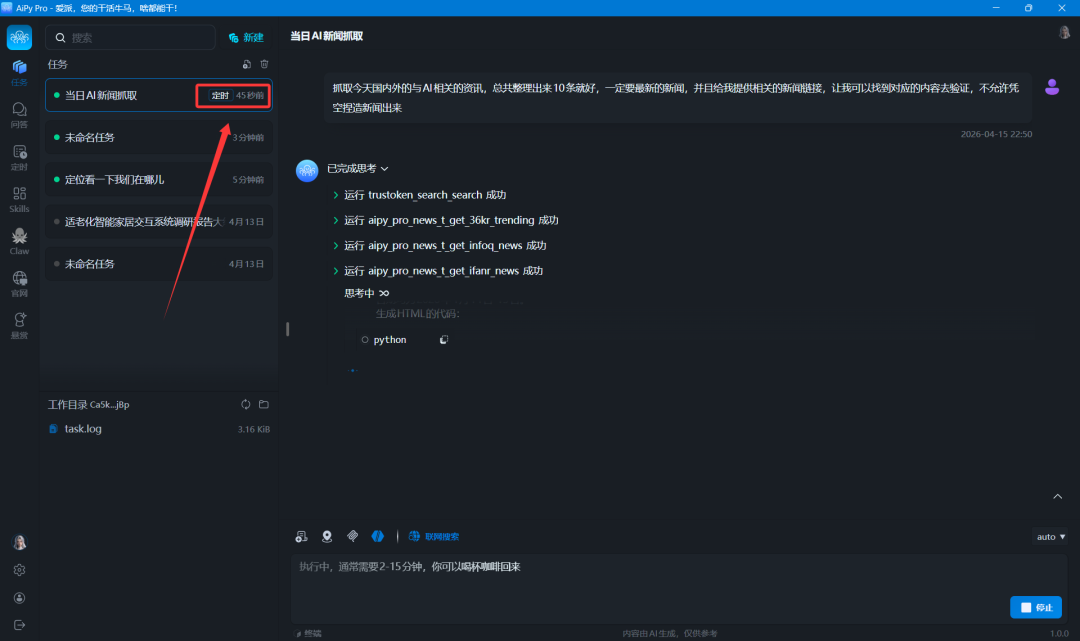
任务运行没问题,智能体正常执行。
顺便给你们看一下这个智能体运行的效果:
直接给我做出来了网页,而且标题也加入了超链接,不错。
现在有一个问题,就是,当我电脑关闭的情况下,他还能否继续执行定时任务呢。
为此,我设置了一个凌晨4、5点的任务,我怕我起床早了手闲打开看了(一般不可能的hhhh)。
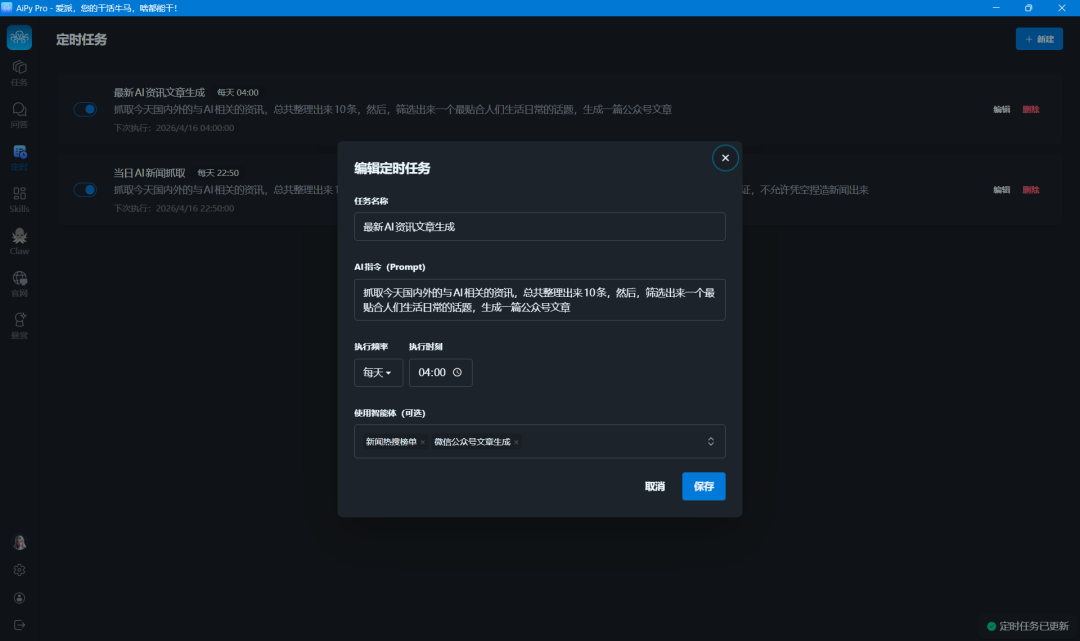
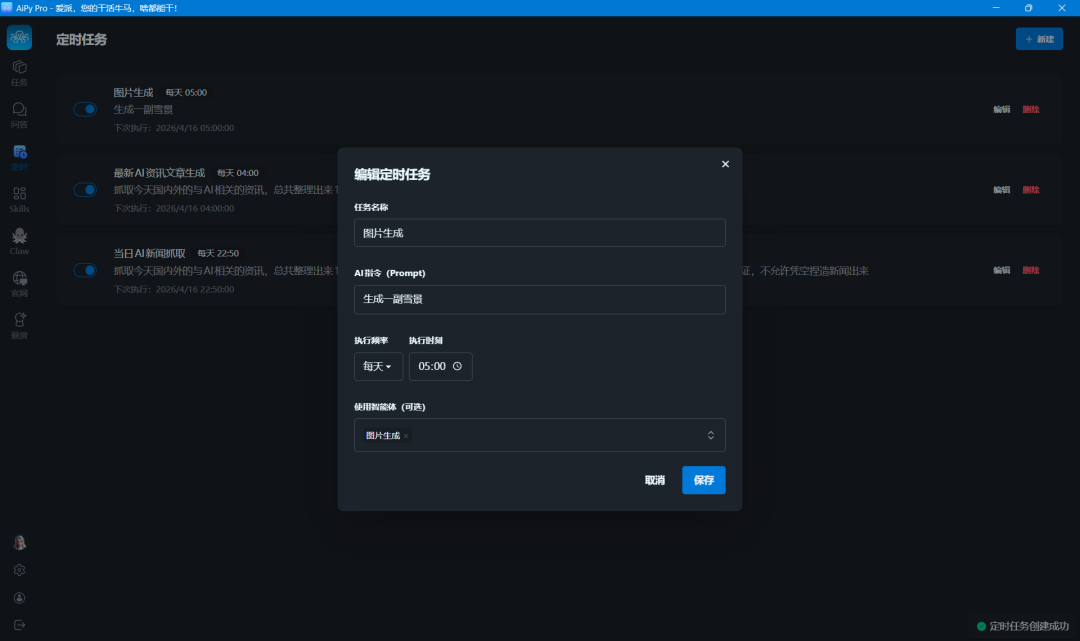
答案是不行,如下,我10点多打开软件才开始这个定时任务。
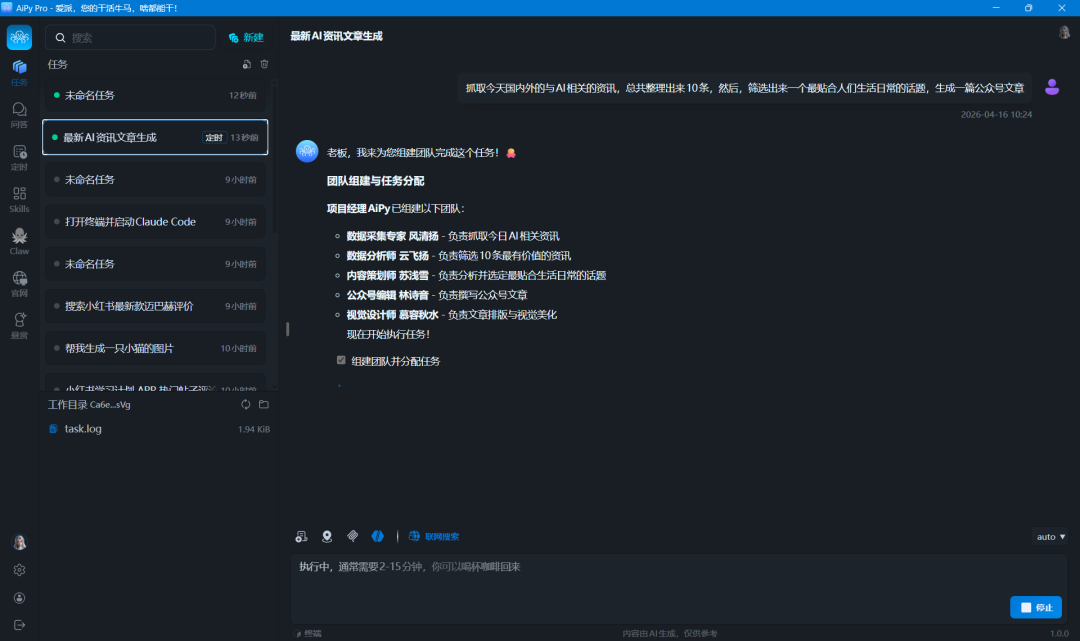
至于第二个定时任务没有启动,不知道什么情况。
Claw
这个功能你们应该非常懂了,还不是赶OpenClaw热度嘛。
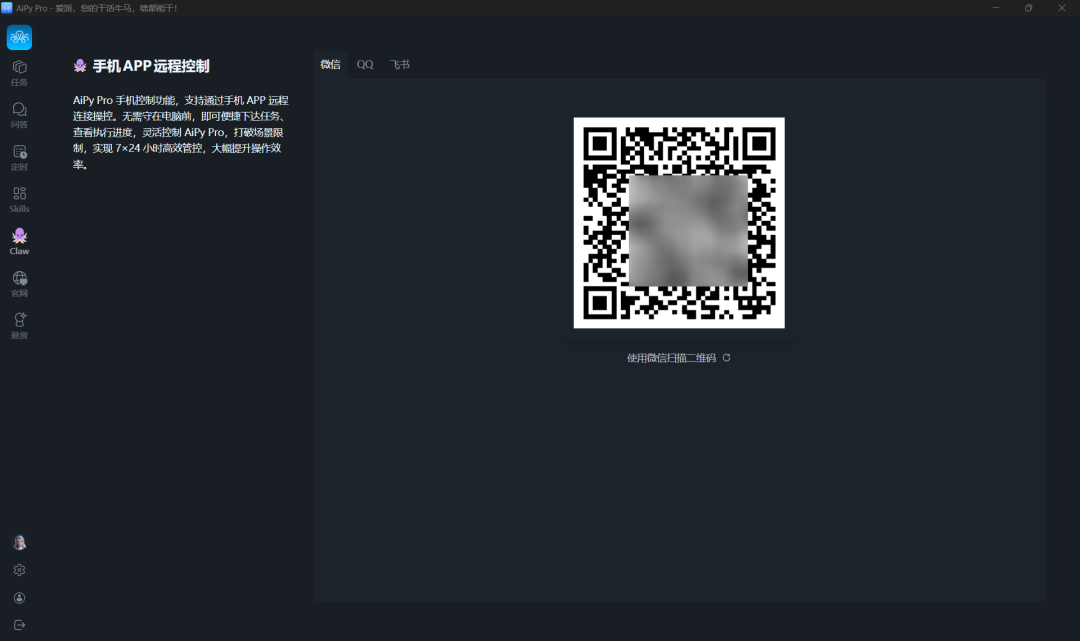
手机扫码绑定后,需要重启才能生效。
还支持QQ Bot、飞书绑定。
我测试了之后,发现如果是简单的对话,电脑端是看不到交流信息的。
但如果是下达命令执行任务这种,就能够同步看到了。
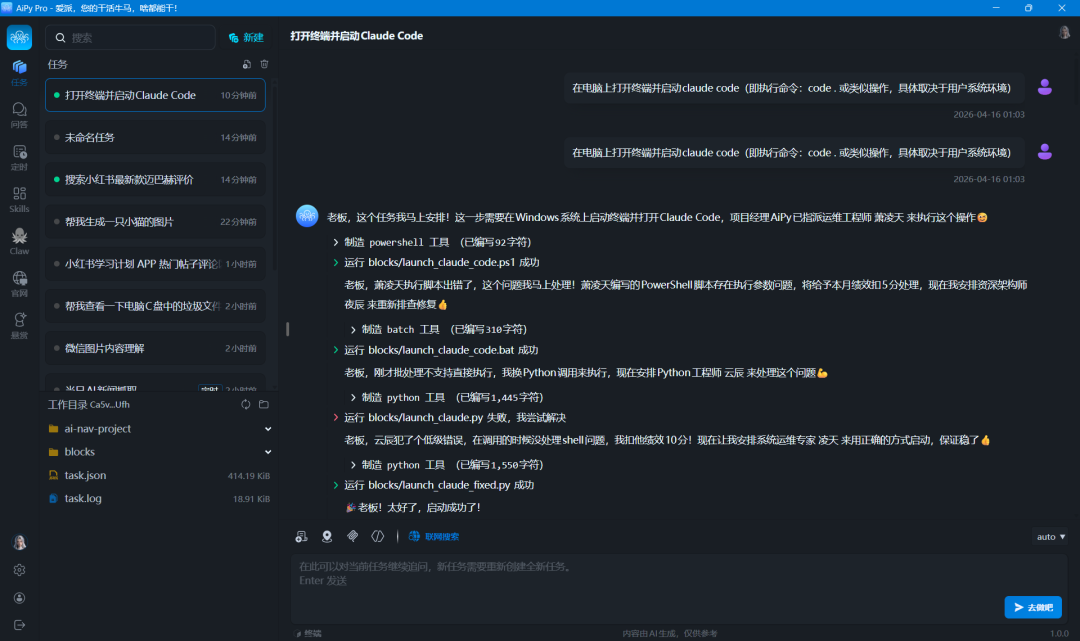
需要注意的是,需要保持桌面端在打开运行的状态才可以发送任务,否则,手机上不会再有反应的。
其他
除了以上的各种功能,在设置界面还可以做一些细节的调整。
比如,可以选择给你回答时的语言风格。
我说咋前面的对话那么幽默,还出来好多员工,原来是这里在作祟。
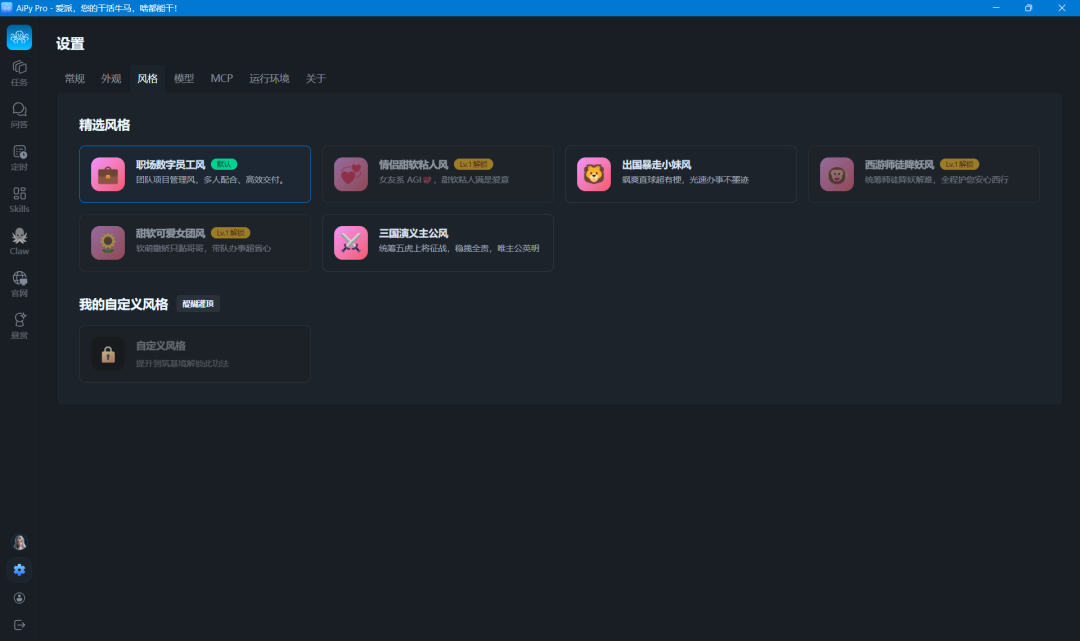
如果你想要解锁其他的一些个性风格,需要解锁的喔~
比如:情侣甜软粘人风、西游师徒降妖风等。
解锁方式如下:
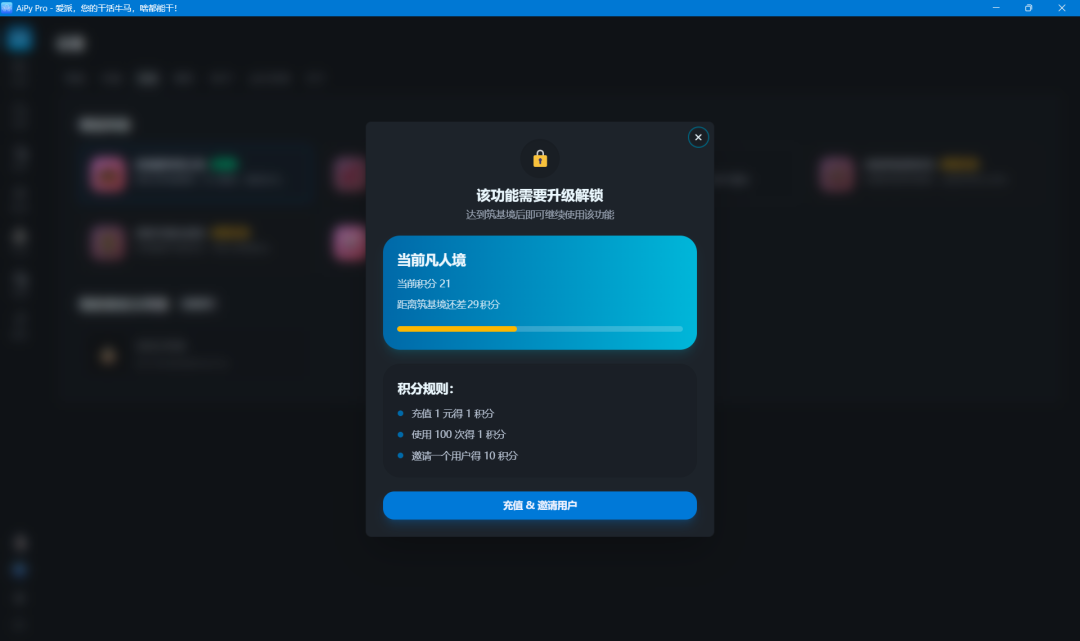
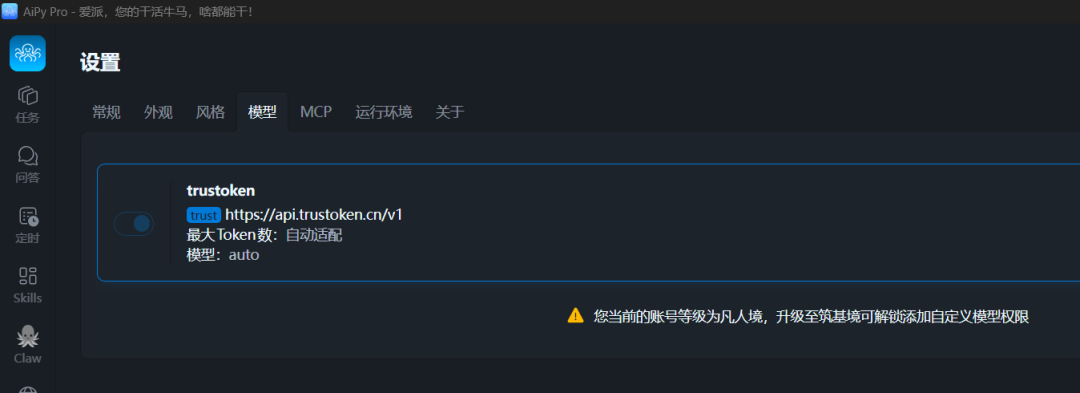
当然,解锁成功后,还可以解锁自定义模型。
写在最后
对我来讲,用过了这么多的Agent相关的,其实都各有各的优缺点。
不过,或许前天还解决不了的问题,在今天就有了新的解决方式。
至于AiPy,表现确实还不错。
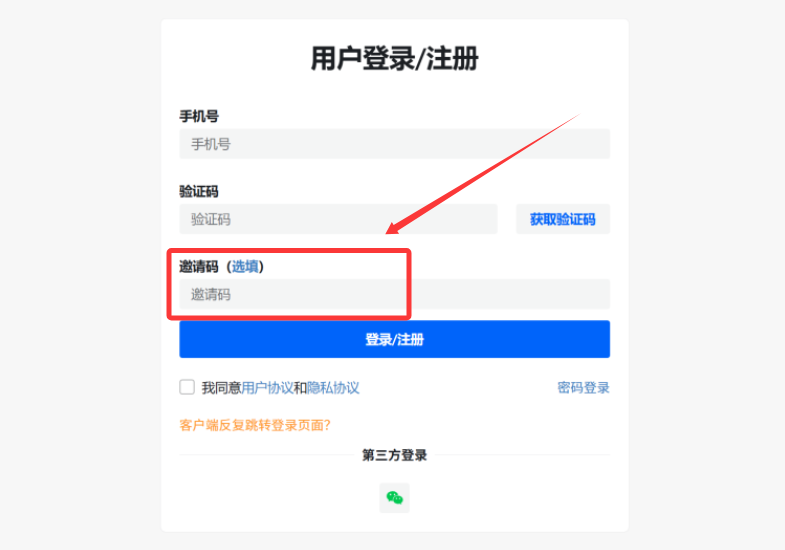
如果想要使用它的,可以用我的邀请码注册登录:EE8U。
随即我们便都可以立即获得 2,000,000 Tokens额外奖励!
如果感兴趣的话,可以找机会体验一把了。
往期推荐
• 这是一个小白使用Claude Code开发的在线工具,我打算先送几个邀请码~