
 灵泽
2026-10-13 补充:从安装到第一个网页
从 Windows 安装开始,按 PowerShell 或 CMD 选择命令,连接所选模型后,在空文件夹里做一个能双击打开的单文件网页。
能运行 claude --version 是安装检查,/status 用于核对当前服务和模型,网页里的添加、勾选和删除需要分别操作验收。
安装与服务配置按 2026-10-13 的官方文档核验,这份练习是入门操作设计,本次没有重装 Windows,也没有执行真实 Claude Code 或 GLM 请求。
2026 年 1 月 5 日的原始实践记录保留在后面,旧套餐、模型示例和安装方式以补充区的现行说明为准。
先分清工具、模型和项目
Claude Code 是操作项目文件的编码工具。能运行 claude --version,只能确认命令可以启动,不能证明模型已经连接。
使用 Anthropic 官方服务时,需要对应的账号或 API 凭据。使用智谱等 Anthropic 兼容服务时,请求交给所选服务商,模型、计费和功能支持也由该服务商决定。
原生安装 Claude Code 不要求先安装 Node.js。用 npm 安装需要 Node.js;项目如果使用 React、Vite 等工具,可能另有 Node.js 要求。本节的单文件 HTML 练习不需要构建工具。
一、选择与终端匹配的安装命令
官方当前列出的常见系统下限包括 macOS 13、Windows 10 1809、Ubuntu 20.04 和 Debian 10,要求 4 GB 以上内存及 x64 或 ARM64。不同系统和安装路径的完整要求见 Claude Code 官方安装文档。以下命令只选择与你当前终端匹配的一条。
Windows:PowerShell 与 CMD 分开操作
从开始菜单打开 PowerShell,提示符通常以 PS 开头。直接执行原生安装命令,无需以管理员身份运行:
irm https://claude.ai/install.ps1 | iex如果打开的是命令提示符 CMD,请用这一条,不能把上面的 irm 命令粘贴进去:
curl -fsSL https://claude.ai/install.cmd -o install.cmd && install.cmd && del install.cmd原生安装的下载阶段可能暂时没有进度显示,先保持窗口打开,等安装完成提示或报错后再继续。
当前 Claude 官方把 Git for Windows 列为可选项:安装后可使用 Git Bash;未安装时可使用 PowerShell 工具。使用原文的 Git 路径,或项目要用 Git 管理版本时,可打开 Git for Windows 官方安装页。WSL 则在 Linux 终端内安装,不需要把 Git for Windows 当作前置条件。
macOS、Linux 和 WSL
macOS 打开终端,Linux 打开 Bash 等终端;WSL 用户先进入所用 Linux 发行版,再执行:
curl -fsSL https://claude.ai/install.sh | bashWSL 的安装、启动与环境配置都应在 WSL 终端完成。不要将 PowerShell 的 $env: 写法与 Bash 的 export 写法混用。
已有 Node.js,想沿用 npm 安装怎么办
这是另一条安装路径,不需要和原生安装同时做。Claude 官方当前要求 Node.js 22 或更新版本;先用 node --version 检查,需要更新时使用 Node.js 官方下载页。确认版本后再安装:
node --version
npm install -g @anthropic-ai/claude-code
智谱接入文档的安装前置仍写 Node.js 18+,与 Claude 官方现行要求不同。本节的 Claude Code 安装要求以 Claude Code 官方安装文档 为准,智谱文档用于确认其服务配置。
安装后先做两项检查
关闭安装时使用的终端,重新打开窗口,再执行:
claude --version
claude doctor
版本号出现后,阅读 doctor 的安装、配置与警告项。若提示找不到 claude,优先检查 PATH 和安装目录;编辑器内终端还可能需要退出并重开编辑器。详细对应步骤见 Claude Code 安装与登录排错。
二、选择模型服务,再开始第一个会话
官方服务分支:运行 claude,按提示登录。Claude 免费账号不包含 Claude Code 使用资格;订阅登录与 Console API 凭据属于不同的认证路径。官方服务的地区及账号资格,以 Claude Code 官方登录与认证说明 和安装文档中的地区列表为准。
智谱分支:先在智谱开放平台取得与你的个人或团队 Coding Plan 对应的 Key,团队套餐 Key 与其他平台 Key 不能混用。原文 GLM-4.7 是当时的示例;当前套餐可用模型与别名映射需按 智谱 Claude Code 接入指南 核对。本节不沿用旧套餐价格、额度或固定模型版本。
下面是 Windows PowerShell 的临时配置示例。先将两处中文占位符替换为自己的 Key 和当前套餐支持的模型 ID;不要把真实 Key 放进网页文件、Git 仓库或公开截图:
$glmModel = '替换为当前套餐支持的模型ID'
$env:ANTHROPIC_BASE_URL = 'https://open.bigmodel.cn/api/anthropic'
$env:ANTHROPIC_AUTH_TOKEN = '替换为你的智谱Coding Plan Key'
$env:ANTHROPIC_DEFAULT_HAIKU_MODEL = $glmModel
$env:ANTHROPIC_DEFAULT_SONNET_MODEL = $glmModel
$env:ANTHROPIC_DEFAULT_OPUS_MODEL = $glmModel
这里将三种 Claude 模型别名映射到自己选择的一个 GLM 模型,便于首个练习只使用这一模型。它不是官方当前最佳模型组合;想分别设置主模型和轻量模型,应使用智谱当前文档的对应映射。随后在同一窗口用 claude --model $glmModel 启动,并在会话里查看 /status,确认 API 地址和实际模型。
上述 $env: 赋值仅影响当前 PowerShell 窗口及其子进程。关闭窗口后不会自动保存。若 ~/.claude/settings.json 的 env 字段已有另一服务的地址、Key 或模型映射,先备份并按智谱接入文档检查该配置,再开新会话;不要整份删除自己的其他设置。
本地模型分支:Ollama 现行文档提供 ollama launch claude 入口,也支持云模型。选择本地模型才是在本机推理,云模型仍会发送请求到云端。可以先读 Ollama 的 Claude Code 接入文档,再按本站 Claude Code 接入 Ollama 教程 补充模型选择和上下文设置。
Windows 原文 setx 配置为什么没有立刻生效
原文的 setx 会写入持久用户环境,新开的终端才能读取;当前窗口不会更新。这一点见 Microsoft setx 生效说明。编辑器内终端从编辑器进程继承环境,因此必要时要连编辑器一起退出重开。不要仅凭 setx 命令返回成功就认定模型连接成功。
临时配置确认能连接后,需要持久保存时,可在 Windows 的用户环境变量设置中保存本节的地址、Key 和模型映射;保存前记录这些变量是否已存在及原值。macOS 或 WSL 的配置方法与 Windows 不同,使用服务商文档对应分支。持久变量与当前窗口的区别见 Microsoft PowerShell 环境变量说明。
要恢复官方服务,先退出 Claude Code。如果原文三个变量是本次新增的,可在 PowerShell 删除其用户级持久值并清除当前窗口的值;原来就存在的变量应恢复原值,不要删除:
$claudeLegacyNames = @('ANTHROPIC_BASE_URL', 'ANTHROPIC_AUTH_TOKEN', 'ANTHROPIC_MODEL')
foreach ($claudeLegacyName in $claudeLegacyNames) {
  [Environment]::SetEnvironmentVariable($claudeLegacyName, $null, 'User')
  Remove-Item "Env:$claudeLegacyName" -ErrorAction SilentlyContinue
}
如果还持久保存过 ANTHROPIC_DEFAULT_HAIKU_MODEL、ANTHROPIC_DEFAULT_SONNET_MODEL 或 ANTHROPIC_DEFAULT_OPUS_MODEL,也在用户环境变量设置中删除本次新增项或恢复原值,并检查 settings.json 的 env 字段。如果曾用 /model 把 GLM 保存为默认模型,还应恢复原来的 model 设置,或在官方会话中选择 /model default。关闭并重开终端与编辑器,再通过 claude、/login 和 /status 确认服务。ANTHROPIC_AUTH_TOKEN 等环境凭据的优先级可能高于订阅登录,因此只执行 /login 不足以切回原服务。
三、做第一个不依赖 Node.js 的静态网页
先创建一个专门用于练习的空文件夹,避免第一次操作就落在已有项目里。如果下面的目录已经存在,换一个新的目录名。Windows PowerShell:
New-Item -ItemType Directory -Path "$env:USERPROFILE\claude-first-page"
Set-Location "$env:USERPROFILE\claude-first-page"
Windows CMD:
mkdir "%USERPROFILE%\claude-first-page"
cd /d "%USERPROFILE%\claude-first-page"
macOS、Linux 或 WSL:
mkdir ~/claude-first-page
cd ~/claude-first-page
在该目录启动 claude。使用上面的临时 GLM 配置时,应留在配置的同一个 PowerShell 窗口中运行 claude --model $glmModel。确认它访问的是刚创建的练习目录,再输入下面的任务:
发送下面的练习前,先查看输入框旁的权限模式。
希望自行批准多数文件修改和命令操作时,用 Shift+Tab 切到 Manual,或在新的会话启动命令中加入 --permission-mode default,并保留已有的模型参数。
先列计划是任务中的约束,新版本或已有设置可能让会话从 auto 开始,实际权限模式仍需在界面中确认。
模式切换与配置值可核对 Claude Code 官方权限说明,新会话参数见 CLI 参数文档。
安装命令和环境变量设置命令在各自的系统终端中执行,/status 和自然语言任务在 Claude Code 的对话输入框中发送。
先在 Claude Code 输入框中说明,只回复收到,不读取文件,也不运行命令。
收到文字回复后,再发送下方网页任务;若出现认证、网络或模型报错,先按第四节排查。
只在当前空文件夹创建 index.html,做一个我的学习清单页面。
把 HTML、CSS 和 JavaScript 全放在这一个文件里,不使用外部依赖、联网资源或构建工具。
默认列出安装 Claude Code、完成第一个网页、修改一次样式三项。
提供输入框和添加按钮,每项可以勾选完成和删除,禁止添加空白项。
页面应能在手机宽度使用。
先列出计划,等我确认后再创建文件。
完成后说明怎样双击预览,以及三项可以手动验证的功能。
先阅读计划,再确认创建文件。遇到读写文件或执行命令的权限提示,检查操作路径与命令内容是否符合这次练习,然后选择是否批准。这里不需要安装插件、接入数据库或发布到服务器。Claude 官方的会话与任务用法见 Claude Code 官方快速开始。
它报告完成后,在文件管理器打开练习目录,确认真实存在 index.html,再双击用浏览器打开。按以下三项验收:
添加一条非空任务,列表出现新项;提交空白内容不会创建任务。
勾选后能辨认完成状态,删除按钮能移除对应项。
把浏览器缩窄到手机宽度,输入框、按钮和列表仍能操作。
这份练习未要求保存数据,刷新后是否恢复默认项需阅读实际生成代码。如果接下来要加保存功能,可以要求仅在这个 HTML 内使用 localStorage,并另行验证刷新后数据仍在;不要把当前验收结果理解为已完成存储或部署。
用 Claude Code 修改网页,并检查旧功能
第一次网页能正常打开后,先复制 index.html 保留副本,再在同一练习会话里请求一次小改。
只修改当前 index.html,把添加按钮文字改为加入清单,其他功能、文件名和单文件结构保持现状。
修改前先说明准备改哪里,完成后列出需要重新检查的功能。
刷新已打开的页面,重新检查按钮文字、添加非空任务、拒绝空白任务、勾选和删除。
网页异常时先用副本恢复,本练习没有要求保存数据,刷新后回到默认任务不等于修改失败。
四、按失败的位置排查
较旧的 Windows 10 下载时提示 Could not create SSL/TLS secure channel,可按官方终端指南在当前 PowerShell 检查并启用 TLS 1.2 后重试。
企业代理的证书问题按官方网络配置说明处理,保留证书验证。
64 位电脑提示不支持 32 位 Windows 时,先确认是否打开了 Windows PowerShell (x86),关闭它并打开名称不含 (x86) 的 PowerShell,实际 32 位系统按系统要求确认支持情况。
Windows 安装报错处理见 Claude Code 官方终端指南,企业网络证书配置见 官方网络设置。
irm 未识别,或 && 被提示为无效分隔符:检查当前是 CMD 还是 PowerShell,换用上面对应的安装命令。
出现 HTML 标签、unexpected token < 或安装下载 403:安装链接可能没有返回脚本。按官方安装排错核对实际响应、网络与地区支持,不要继续执行下载到的网页内容。
claude 找不到或版本与预期不同:重开终端,Windows 用 where.exe claude、macOS/Linux 用 which -a claude 检查 PATH 是否指向另一套安装。
能启动但连接失败:查看 /status 的实际服务地址与模型,检查 Key 属于哪个服务、模型权限和配置来源。服务商的认证、额度或限流错误需要按该服务商文档处理,不能仅靠重装 Claude Code 解决。
模型不存在或没有权限:回到当前套餐模型列表核对 ID 和三个模型别名,先缩小到一个可用模型验证。
生成完成但网页打不开:先检查当前目录与 index.html 是否存在,再确认打开的是这一文件;如果实际生成了需要 npm run dev 的工程,它没有遵守本节的单文件任务,需要让它按要求重新整理。
安装问题对应 Claude Code 安装与登录排错,配置与运行问题可从 Claude Code 运行问题分类 进入相应错误说明。反馈问题时记录系统、终端类型、claude --version、报错全文、服务商和复现步骤,隐藏 Key 与账号信息。
完成这个练习后,下一步学什么
先让第一个网页稳定完成,再练习修改布局、读取已有项目和保留版本。本站 和 AI 一起创造学习路径 将入门、模型选择、学习工具与视频案例按顺序串联。
做AI项目,最基础的编程工具可是不能少的。
其中,最受广大开发者青睐的编程工具,莫过于Claude Code了。
不过好多人一听是海外的产品,于是还没有实操就打算退场了,但实际操作起来,也就一会儿的功夫。
今天我来教大家,搭配国内的GLM-4.7模型,超低成本享受Vibe Coding。
准备工作
首先得准备好自己的科学网络环境,相信能看到这篇文章的读者们都能自己实现了。
然后,安装好Node.js和Git工具。
Node.js安装地址如下:
https://nodejs.org/en/download
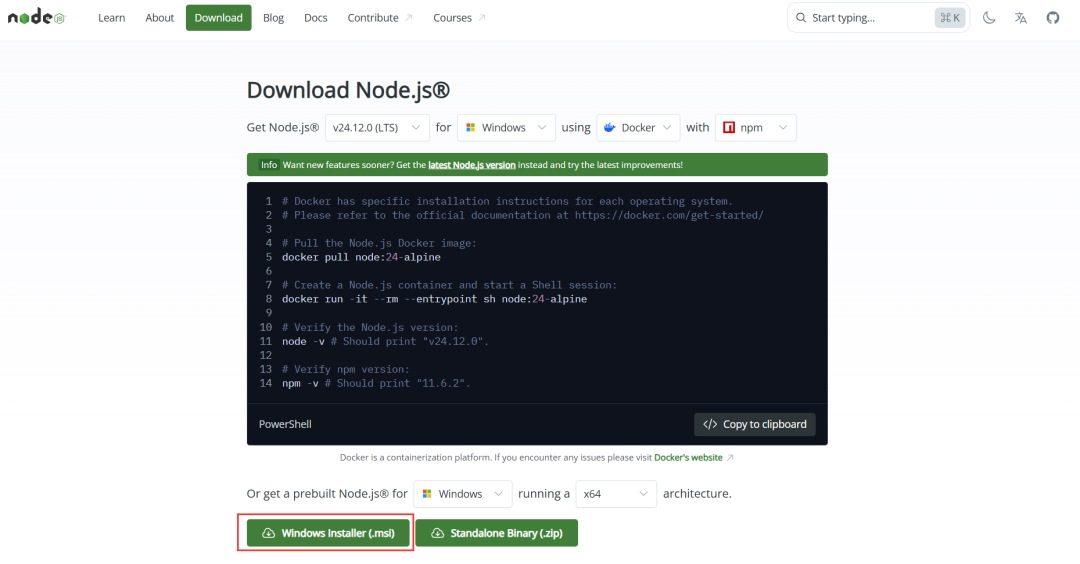
直接下载.msi文件。
然后一步步按照提示安装好就行。
安装完成以后,在cmd命令行界面中输入下面的命令检查安装版本。
node -v出现版本号,则表示安装成功。
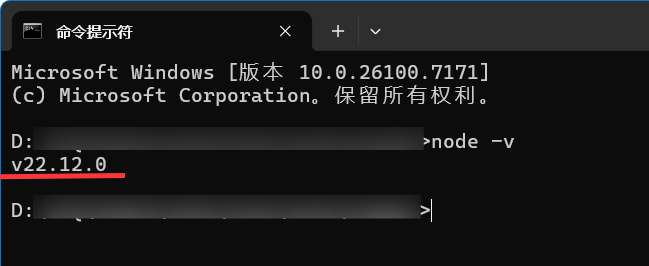
接下来,是Git的安装,网站如下:
https://git-scm.com/install/windows
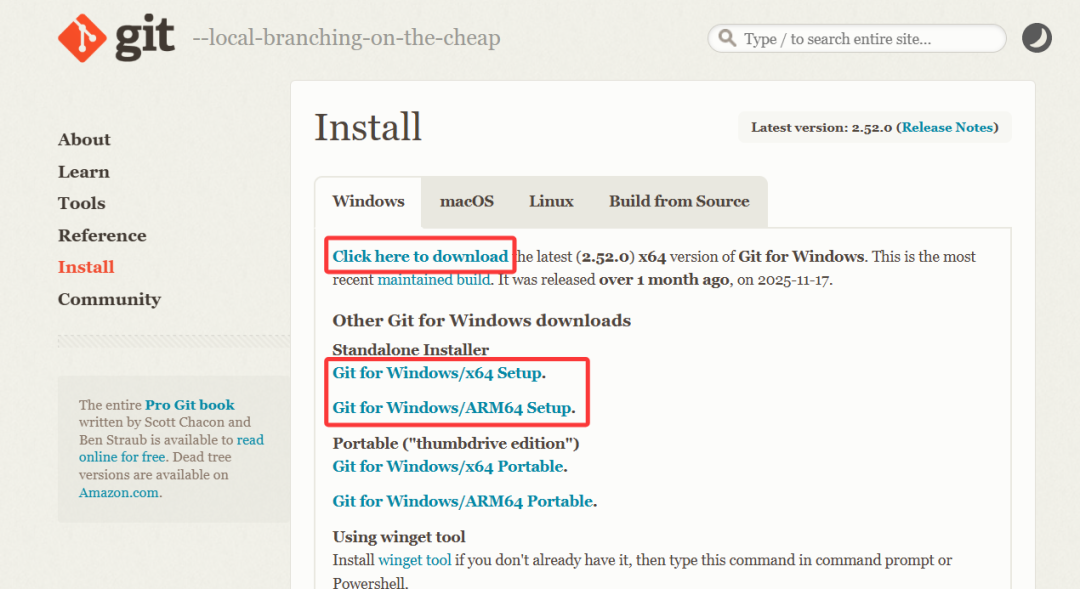
推荐下载下面圈出的,稍微老一丢丢的版本,但是稳定。
还是一样的,安装好以后,在cmd命令行界面输入下面的命令,检查版本,如有,则安装成功。
git -v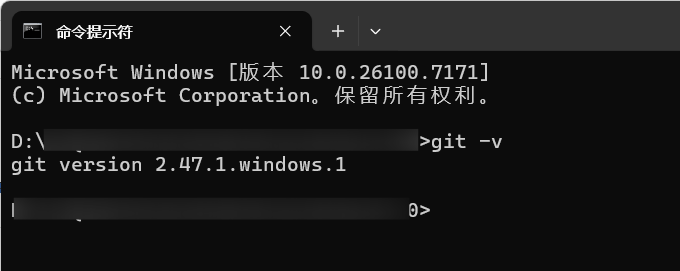
安装Claude Code
前面准备就绪,开始安装主角了。
打开cmd命令行,输入下面的命令,开始安装。
npm install -g @anthropic-ai/claude-code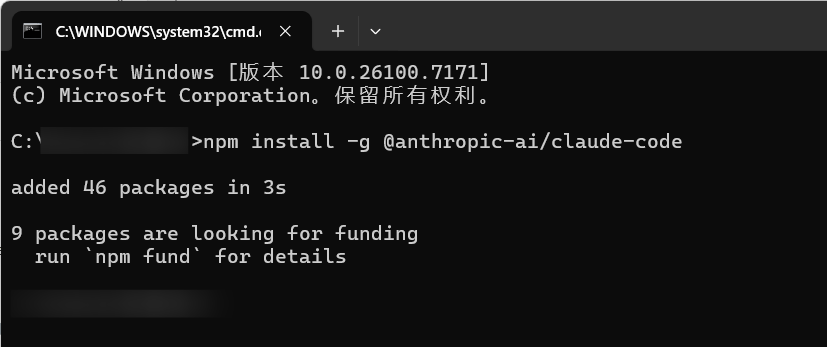
举一反三,我们继续输入查询版本的代码:
claude -v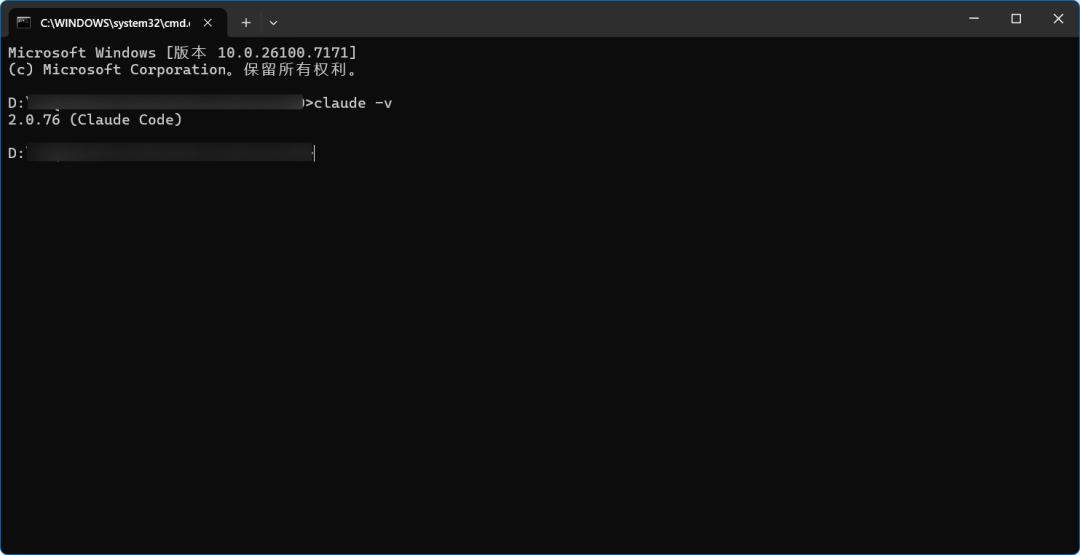
配置GLM-4.7模型
前面都已经安装好了吧,我们直接使用下面的命令进入Claude界面。
claude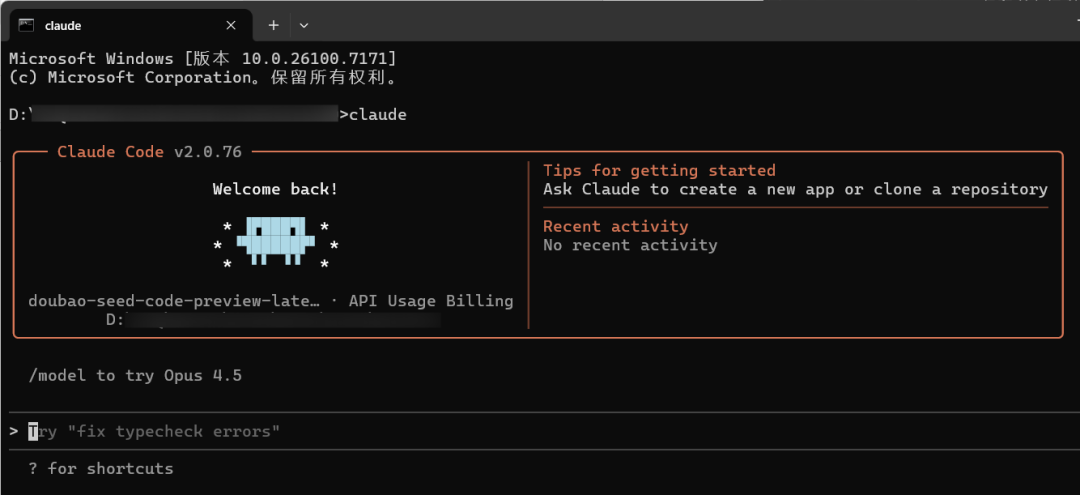
这里我是之前使用的豆包的模型,不影响,后面的操作还是一致的。
进入到智谱开放平台:
https://bigmodel.cn/
需要先去购买一个套餐,如下图,非常的便宜。

然后去申请一个API Key,如下图。
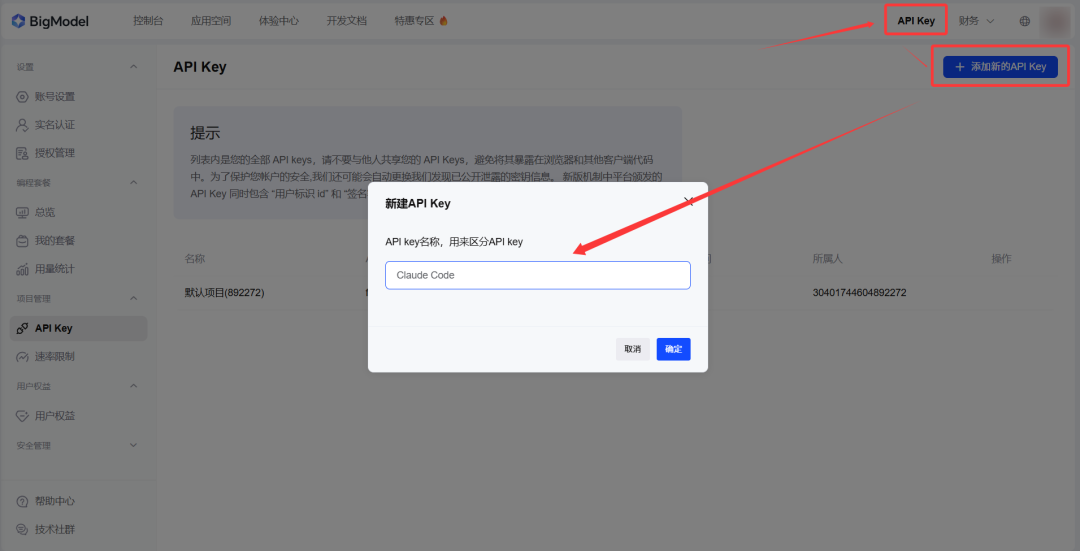
点击这里复制保存好API Key。
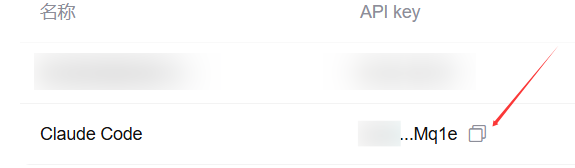
然后整理到下面的命令中,打开新的命令行界面,输入。
setx ANTHROPIC_BASE_URL "https://open.bigmodel.cn/api/anthropic"
setx ANTHROPIC_AUTH_TOKEN "your_zhipu_api_key"
setx ANTHROPIC_MODEL "GLM-4.7"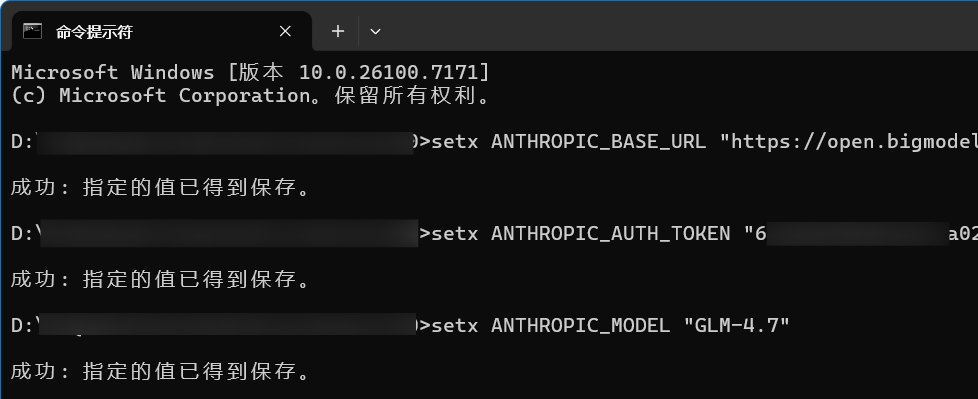
记住,多行命令一次性粘贴,要看着最后的一个命令也要回车,别急着退出。
最后,我们再使用命令行进入,就能看到模型已经配置好了。
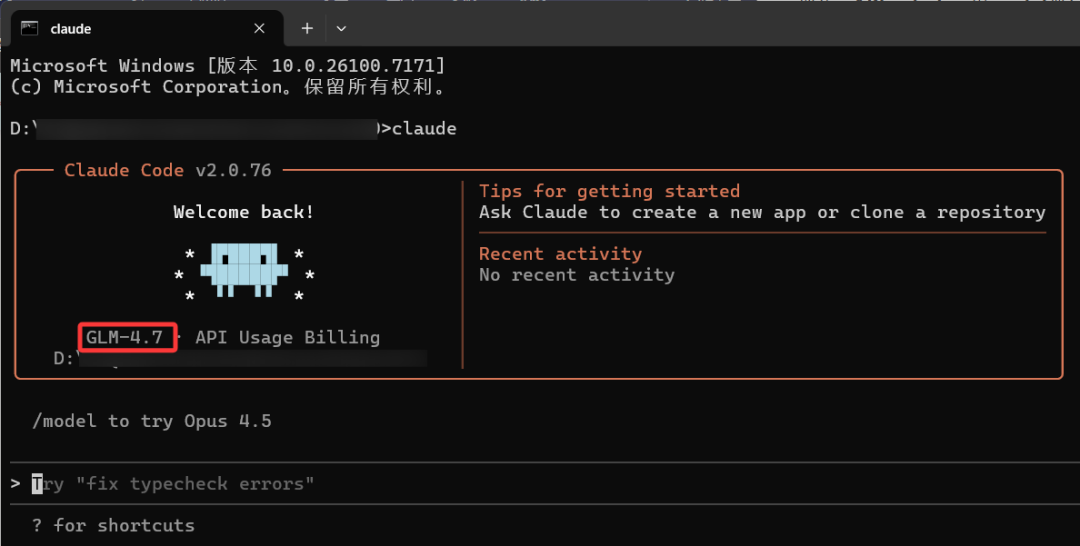
这里就安装好了,可以发送对话开始你的Vibe Coding 之旅了!
斜杠命令汇集
根据前面可以看到,我们后续的整个开发工作将会围绕着这个黑框框进行。
全程下来基本上都是使用键盘操作,取代鼠标的,就是斜杠命令了。
如下:
/add-dir #添加新的工作目录
/agents #管理智能体(Agent)配置
/chrome #Chrome中的Claude设置
/clear #清空对话历史并释放上下文
/compact #清空对话历史但保留摘要至上下文(可选:/compact [摘要指示])
/config #打开配置面板
/context #以彩色网格形式可视化当前上下文使用情况
/cost #显示当前会话的总费用与时长
/doctor #诊断并验证你的Claude Code 安装与设置
/exit #退出REPL
/export #将当前对话导出到文件或剪贴板
/help #显示帮助与可用命令
/hooks #管理工具事件的钩子(hook)配置
/ide #管理IDE集成并显示状态
/init #初始化新的CLAUDE.md 文件,包含代码库文档
/install-github-app #为仓库设置Claude GitHub Actions
/install-slack-app #安装Claude Slack 应用
/login #使用你的Anthropic账户登录
/logout #从Anthropic账户登出
/mcp #管理MCP服务器
/memory #编辑Claude记忆文件
/mobile #显示二维码以下载Claude 移动应用
/model #设置Claude Code使用的AI模型
/output-style #直接或从选择菜单设置输出样式
/permissions #管理允许与拒绝工具权限规则
/plan #查看或打开当前会话的计划
/plugin #管理Claude Code插件
/pr-comments #从GitHub拉取请求获取评论
/release-notes #查看版本发布说明
/resume #恢复某个对话
/review #审查拉取请求
/rewind #回滚版本
/security-review #对当前分支的待定更改进行安全审查
/skills #列出可用技能
/stats #显示你的Claude Code使用统计与活动
/status #显示Claude Code状态(包括版本、模型、账户、API 连接性与工具状态)
/statusline #设置Claude Code的状态栏界面
/stickers #订购Claude Code贴纸
/tasks #列出并管理后台任务
/terminal-setup #安装Shift+Enter键绑定以输入换行
/theme #更换主题
/todos #列出当前待办事项
/upgrade #升级至Max版本以获得更高频率限制和更多Opus功能
/usage #显示计划使用限制
/vim #在Vim与普通编辑模式之间切换
不要再玩手机了,照着去练手去~