
 灵泽
2026-10-13 补充:公开入口与额度说明
以下按 2026-10-13 的 DNSHE 官方公开页面核验,原文的获取入口、额度与续期说明请结合本节更新;本次未新注册域名,也未复测邀请奖励。
现在可以直接打开 DNSHE 官方网站,再进入 官方注册页面,无需通过公众号关键词获取网址。
原文的 5 个基础名额加 5 个邀请名额,不能直接视为所有新账号的现行额度。官方 2025 年 11 月额度调整公告 说明新用户改为 3 个基础名额加 2 个邀请名额,实际可用额度请以当前账号页面和后续公告为准。
免费服务不等于所有域名都自动永久有效。官网 FAQ 说明默认有效期为 1 年、到期前 180 天可免费续期,并列出永久升级方式;办理前先查看当前续期条件。
现在使用AI去开发一个网页,已经不再是什么大问题了。
但是,很多人其实只是停留在了本地运行HTML文件罢了。
想要让别人使用上你做的工具,一般都是需要去购买域名的,如果说你不在乎多少钱,那就当我没说。
但是!但是!今天带来的这是免费的域名!
好处是什么,一个账号可以拥有5个域名,通过邀请的方式,还可以增加数量。
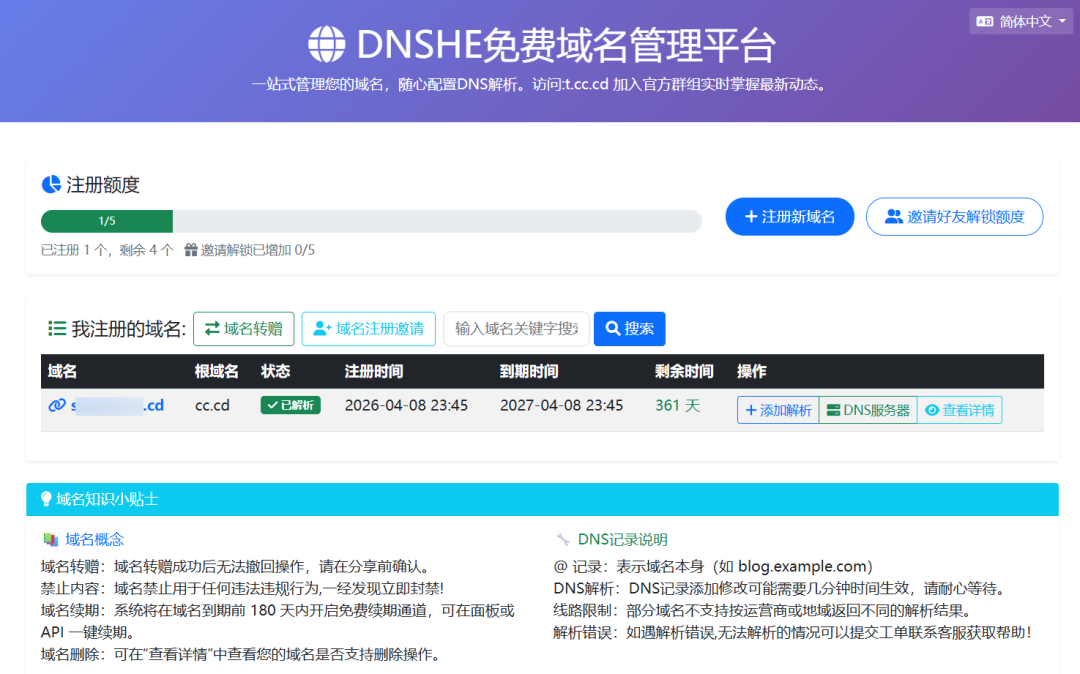
而且,这里获取到的域名是支持托管到Cloudflare的。
也就意味着你可以将自己做到网页成功部署上去,让朋友们去使用。
这篇文章,我就来告诉大家如何去领取这样的免费域名。
网站地址我放在后台了,输入关键词获取:免费域名
获取免费域名
登录网站后,使用邮箱或者Github账号登录。
注:邮箱地址是不支持临时邮箱的,所以你心里的那些小九九还是别想了吧(手动狗头)。
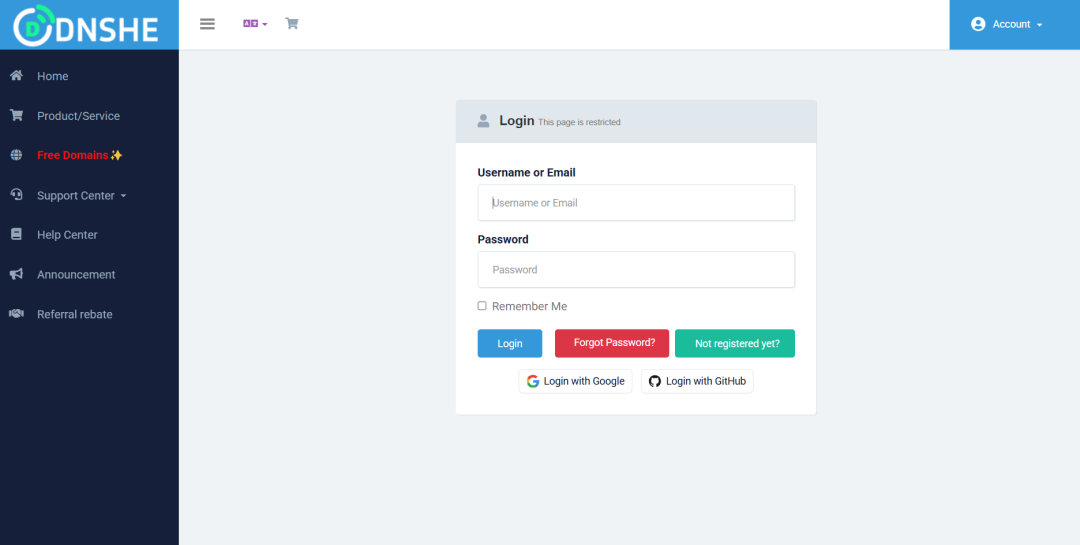
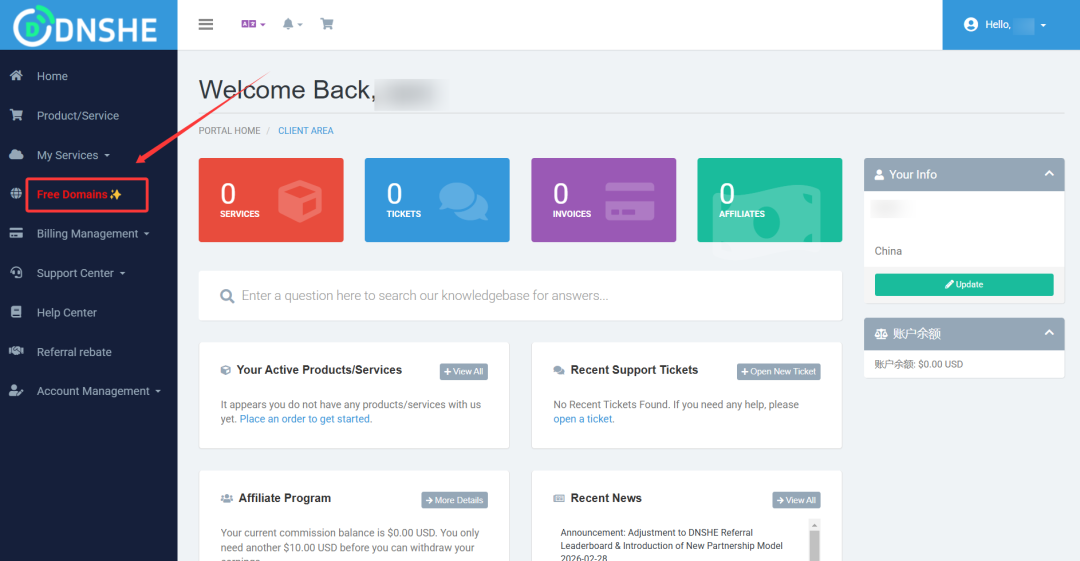
登陆后,点击左边的“Free Domin”。
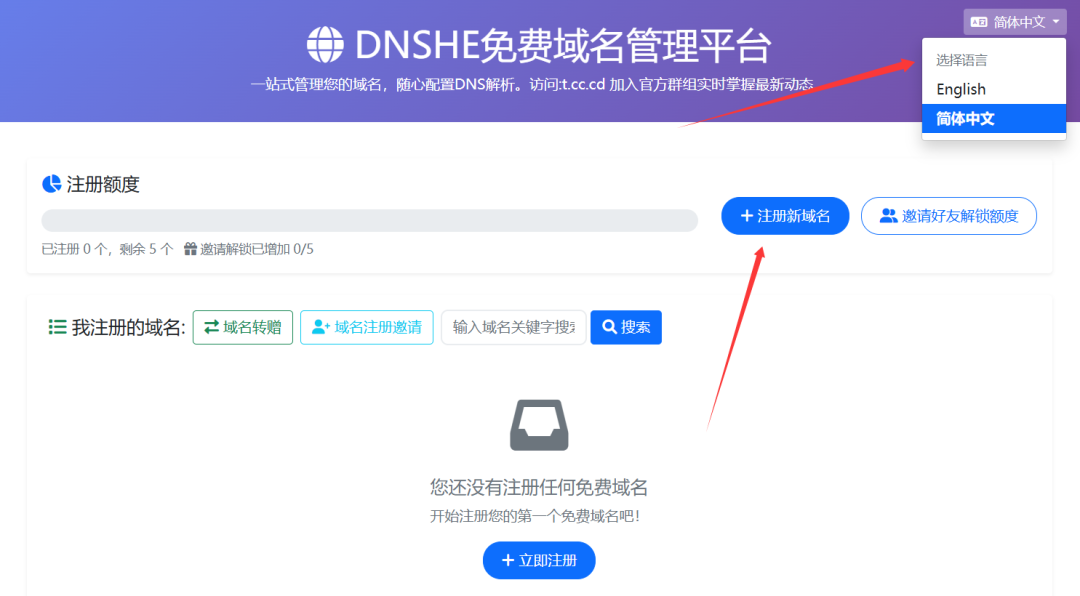
进入注册页面,可以点击右上角切换语言。
然后点击立即注册。
然后就可以自己选择根域名和前缀了。
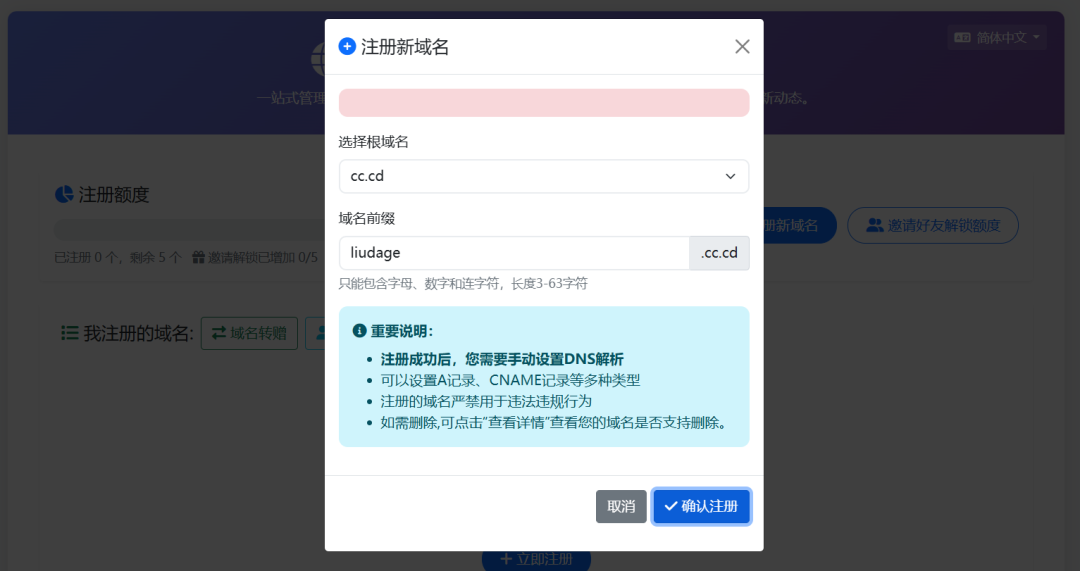
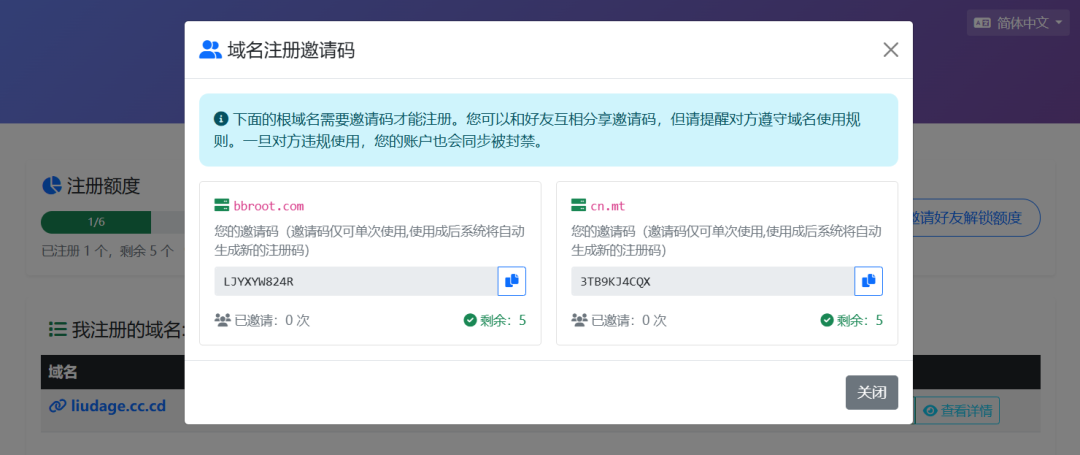
这里的域名提供了4个,但是其中的两个后缀是需要通过邀请码激活的。
这里需要注意的是,在这个环节,以及后面的添加DNS服务器,都不允许使用科学工具。
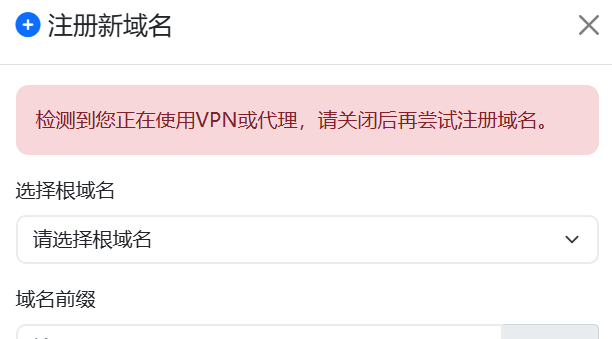
此时关掉后仍可以正常操作。
如下,成功获取到一个免费域名。
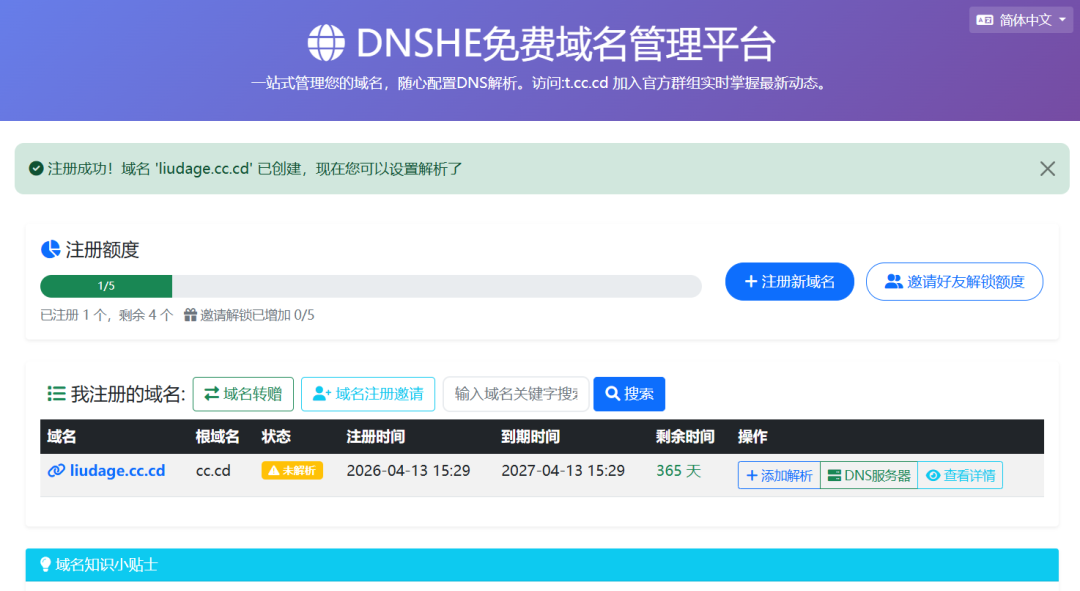
上面提示的有效期是一年,当距离域名失效前的180天,你可以再回到这里点击免费续费。
托管至CloudFlare
我们注册登录CloudFlare,点击添加域。
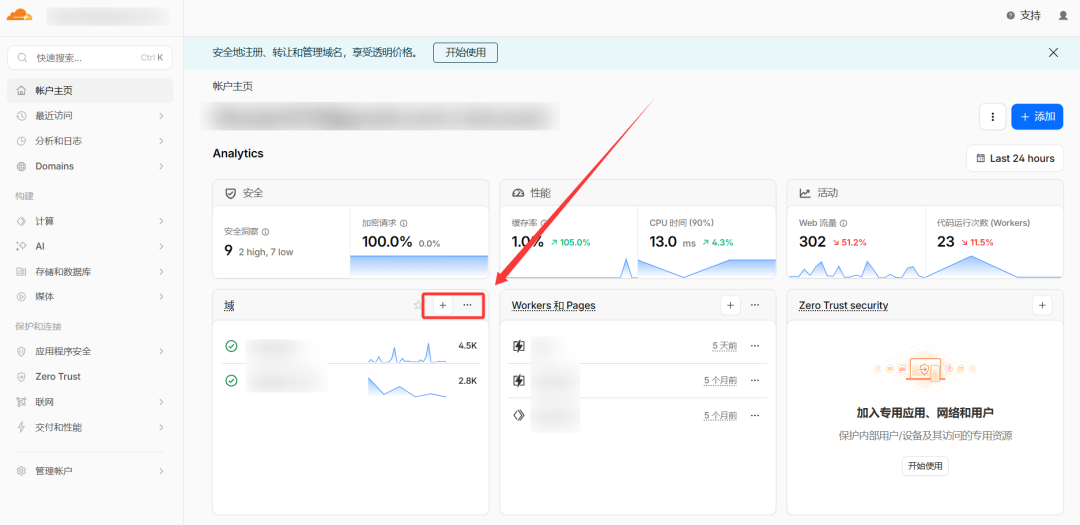
然后输入刚才获取到的免费域名,下拉点击继续。
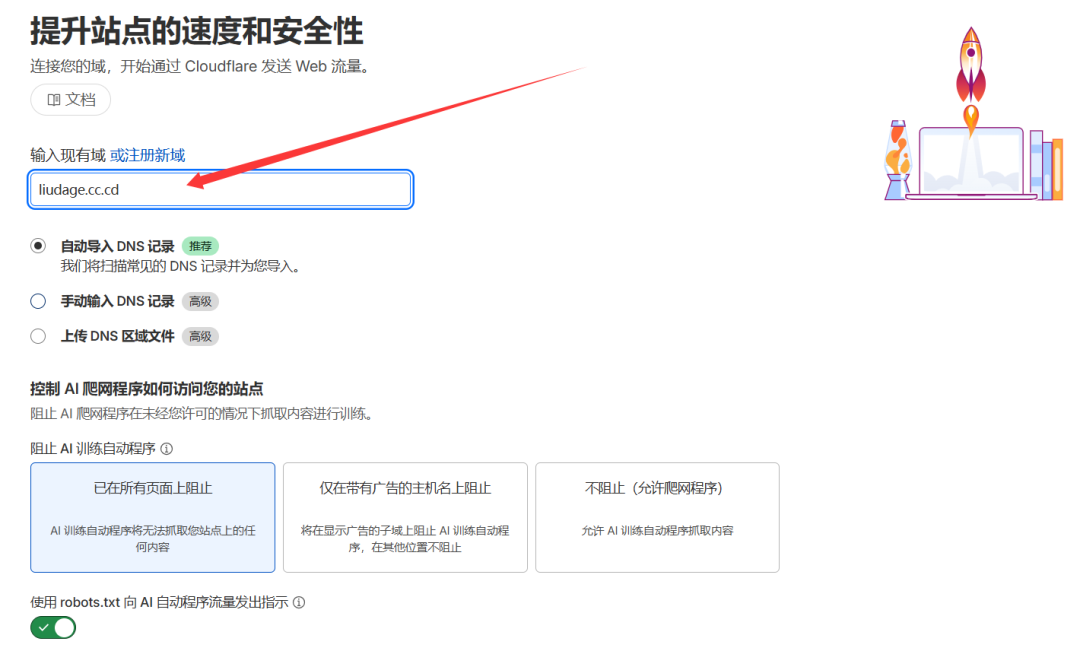
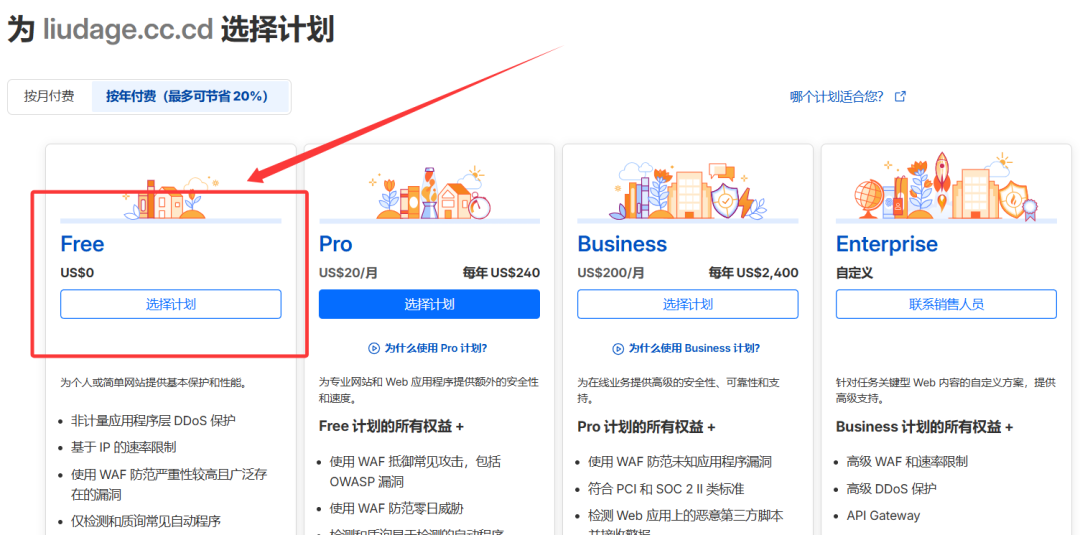
选择免费计划就好:
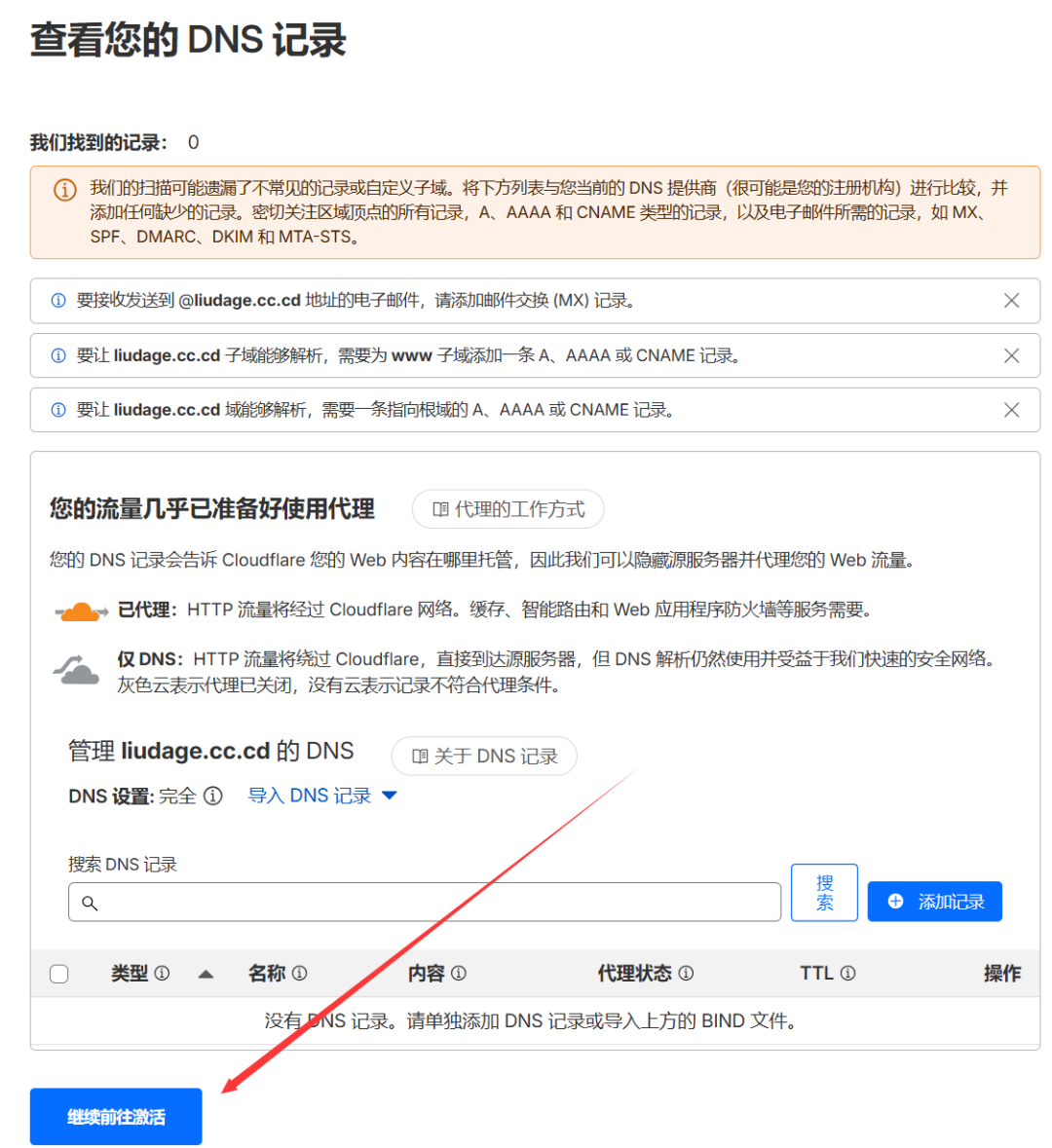
然后在这一步,不要管,直接下滑到最下面,点击继续前往激活。
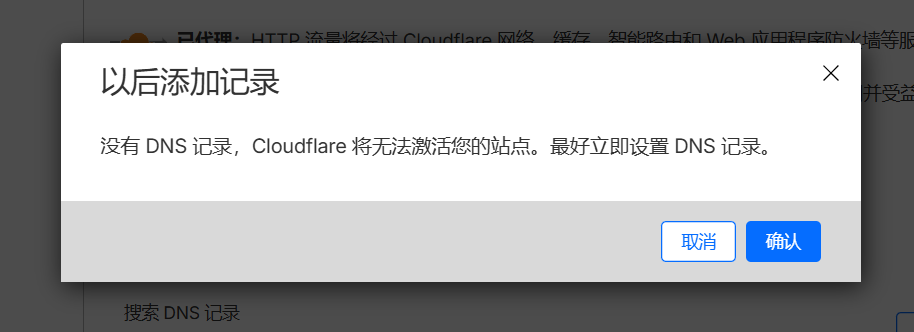
点击确认:
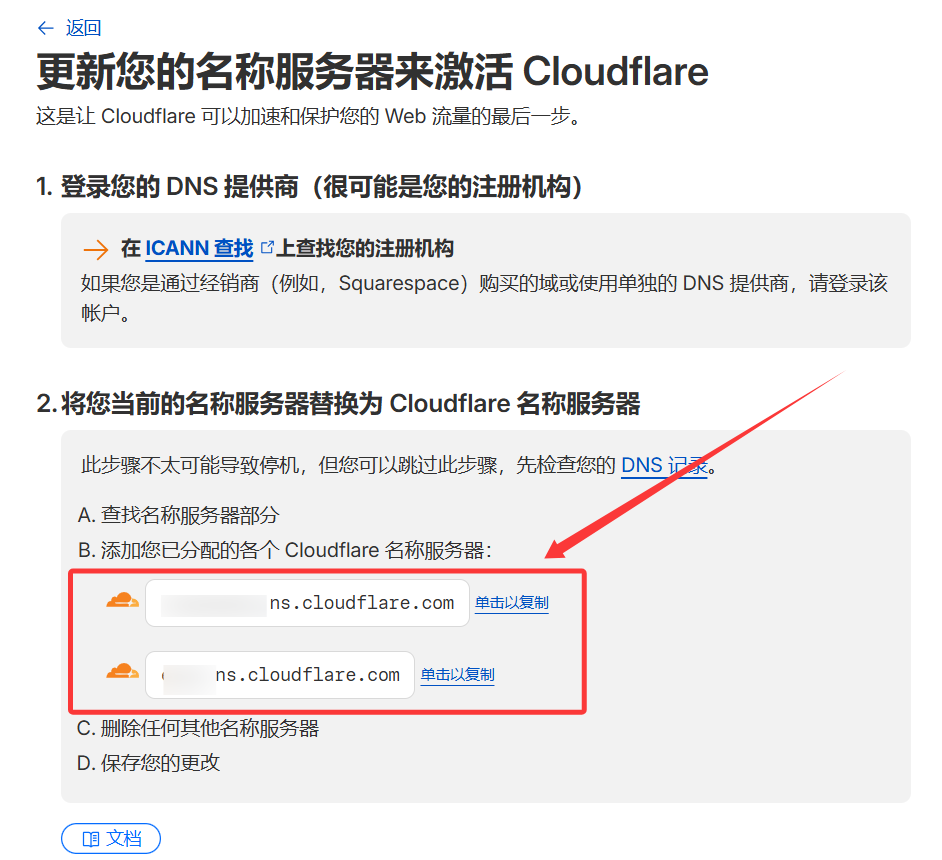
复制下面的两个名称服务器:
此时,我们再回到注册域名的那里,点击DNS服务器:
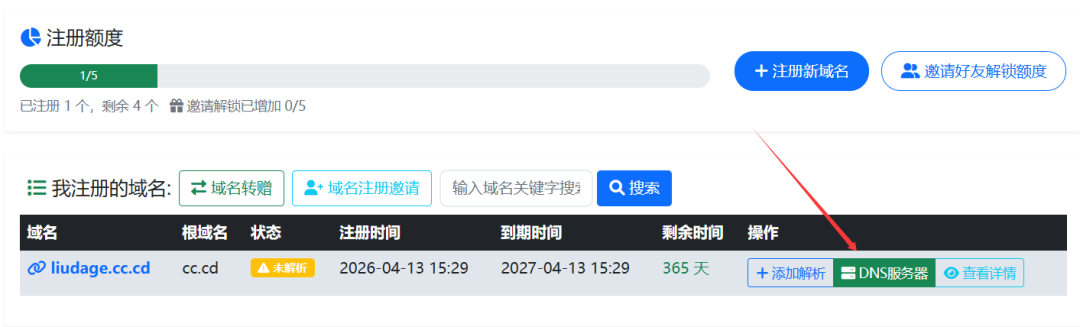
注意需要关掉你的科学工具。
然后,将刚才复制的两个DNS名称服务器粘贴进去,点击一键替换。
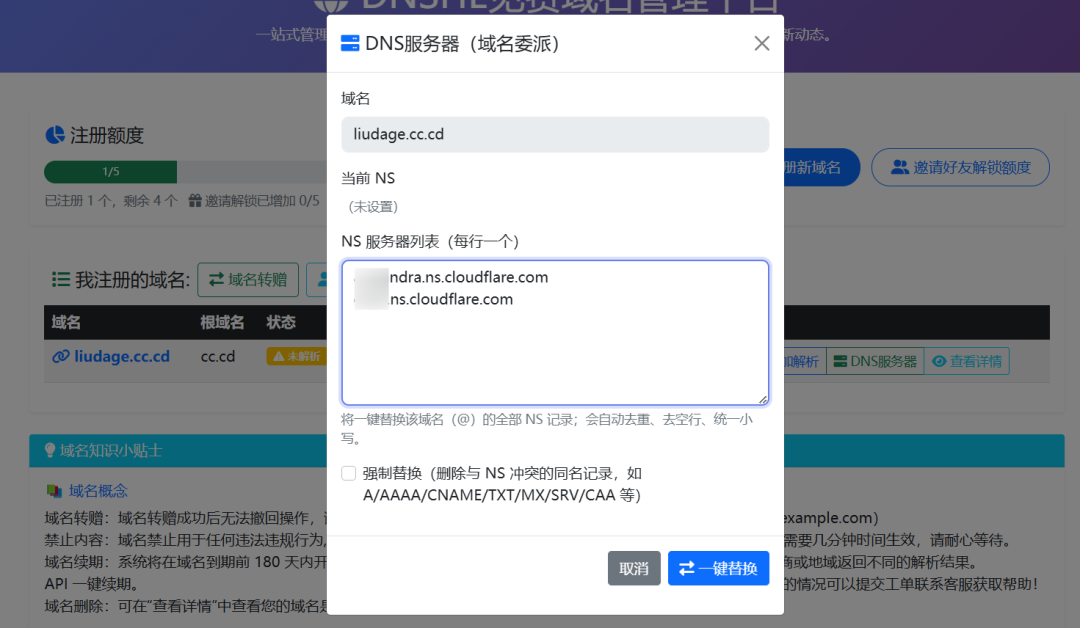
结果如下:
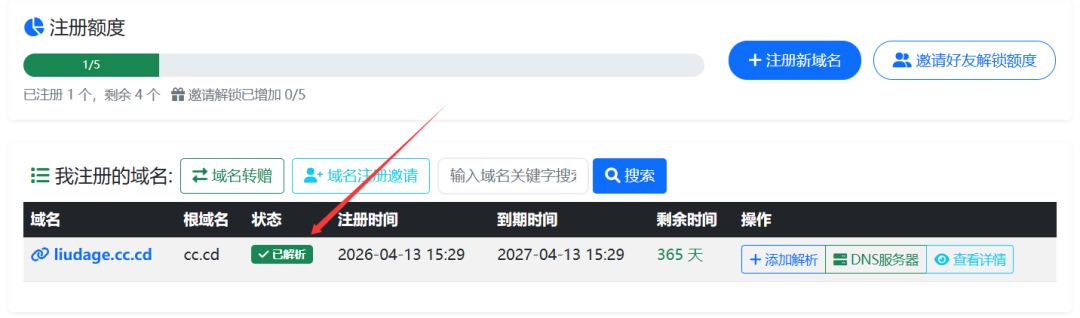
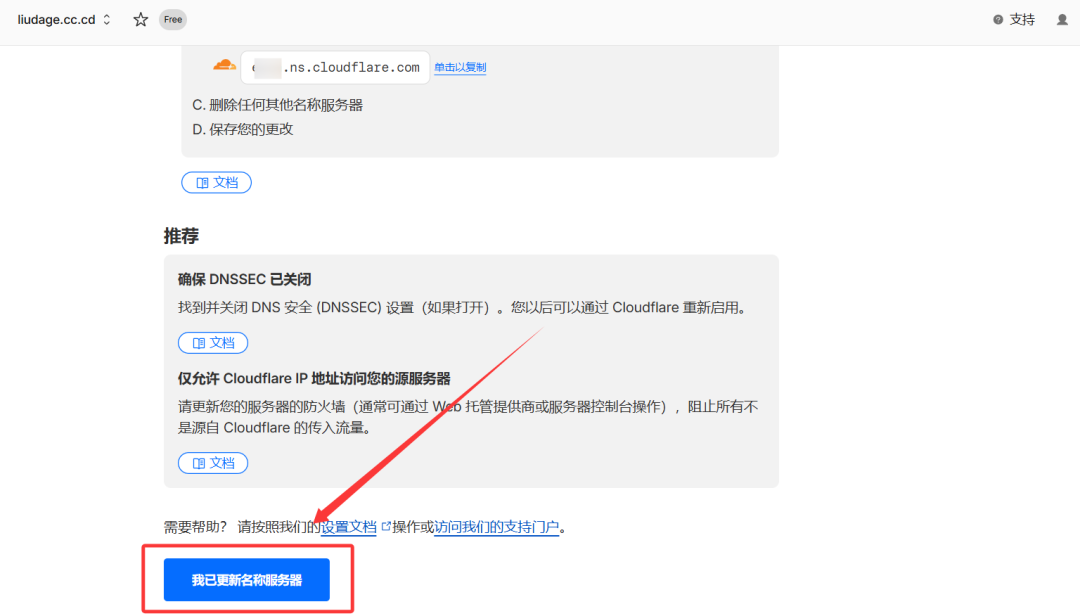
此时,我们再回到CloudFlare,下拉点击我已更新名称服务器。
跳转新页面后,稍等一会儿,然后刷新,就可以看到下面的样子了。
这就是已经实现了域名的托管。
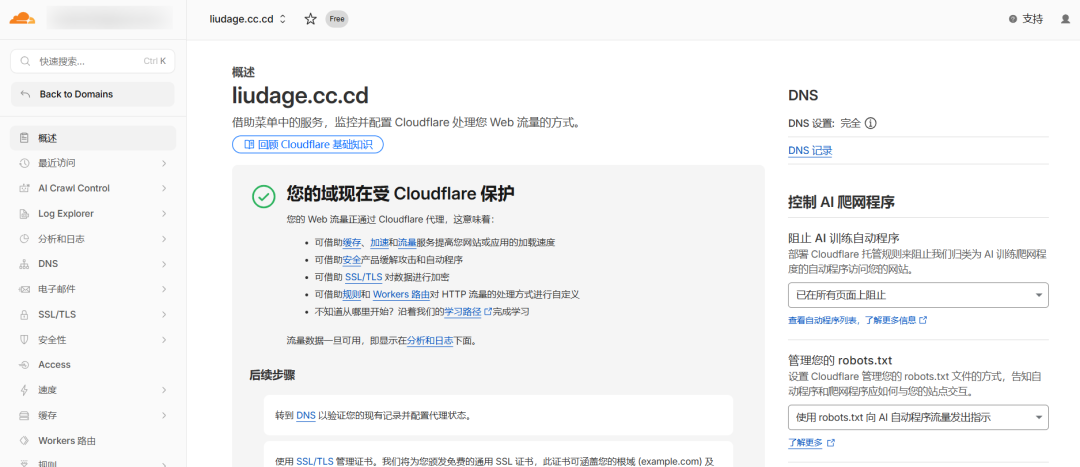
后续我们可以利用CloudFlare的托管,保证国内用户也可以正常的使用你的网站。
写在最后
我们前面提到的,每个账号通过邀请的方式,还可以另外多拿5个免费域名。
通过下图的方式,输入他人的邀请码,双方都可以再获取到域名额度。
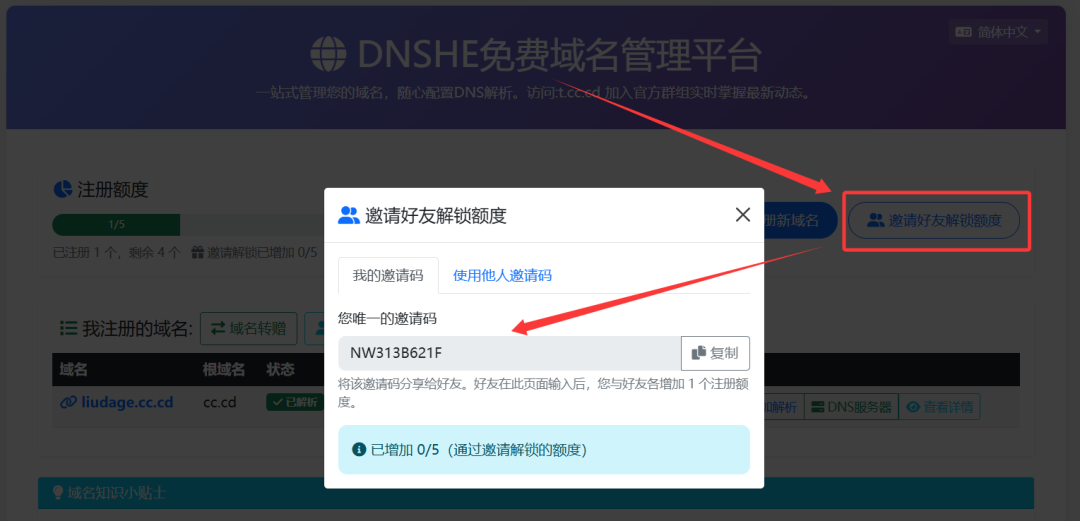
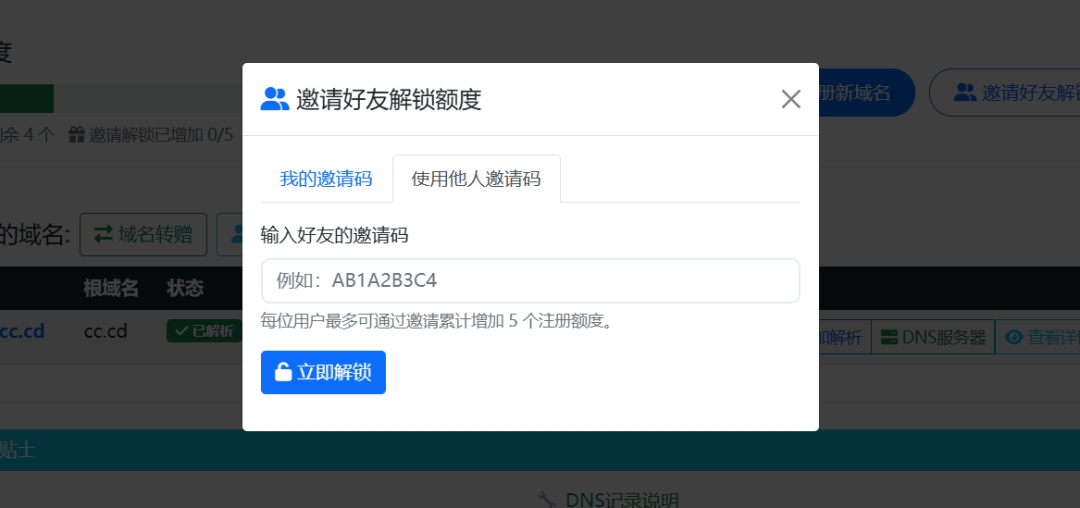
我的邀请码放在这里了~
NW313B621F KEFC261560
如果邀请码用完了,欢迎大家将自己的邀请码放到评论区,大家抱团取暖~
有需要网站地址的,在后台私信发送:免费域名。
往期推荐
• 这是一个小白使用Claude Code开发的在线工具,我打算先送几个邀请码~