
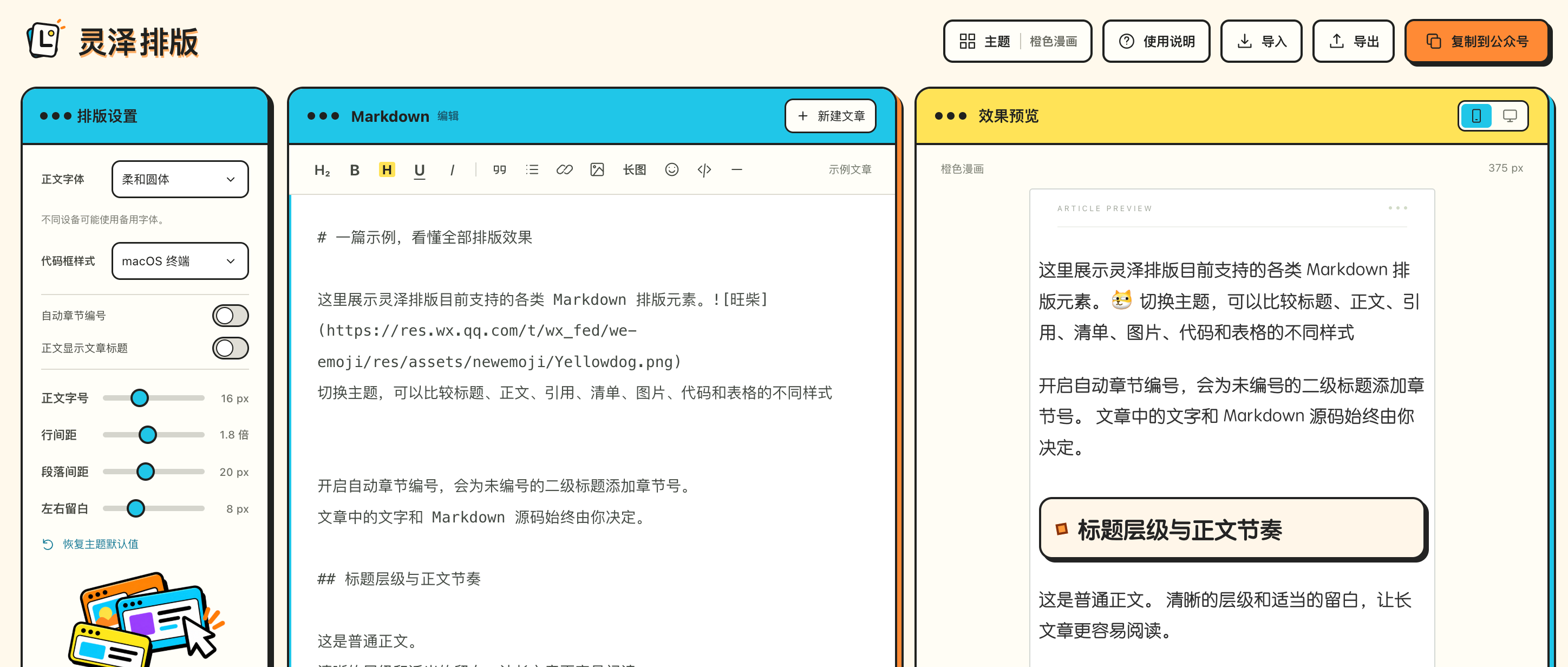
工具把 Markdown 编辑与排版预览放在同一页,无需注册或登录。你可以选择 15 套主题,调整字体、字号、行距、段距、左右留白和强调色,完成后复制带样式的正文,也可以导出 Markdown 或 HTML 文件。
适合什么场景
- 已经有 Markdown 草稿,希望快速整理成公众号正文。
- 用 AI 辅助写作后,需要自己检查内容、调整标题和段落排版。
- 编写带有列表、图片、表格或代码块的教程,希望一边编辑一边查看效果。
- 想保留原始 Markdown,方便以后修改、迁移或继续写作。
按写作任务选择工具
灵泽排版适合在浏览器里整理一篇 Markdown 草稿,调整样式后复制正文,并导出 Markdown 或 HTML 备份。
需要多篇文章库、跨设备同步、图片上传、数学公式或 Mermaid 时,应另外核对具备这些能力的工具和配置条件。
第一次完成公众号 Markdown 排版,可以阅读 从草稿到复制、备份与发布检查的完整教程,使用文中的练习稿核对标题、列表、表格和代码,再替换成自己的文章。
从草稿到公众号正文的使用步骤
- 打开 灵泽排版工作台,先查看编辑区,有需要保留的旧稿时先导出 Markdown 源文件备份,再写作、粘贴正文,或从导入按钮选择 .md、.markdown 或 .txt 文件。
- 点击顶部主题按钮,在弹窗中查看标题、正文、引用、代码与表格示例,再选择排版。设计参考组有翡翠手记、朱砂评论、石墨编辑、松影留白、轻简票据、橄榄内刊六套主题;另有墨白书页、暖纸随笔、深蓝论述、静序文集、清简档案五套编辑排版,以及清新手记、墨色专栏、纸上来信、灵感档案四套经典主题。
- 在排版设置中调整字体、字号与间距,通过手机宽度或宽屏预览检查标题、正文、图片和代码。编辑区与预览区支持双向同步滚动。
- 点击复制到公众号,在公众号后台的正文编辑区使用 Cmd / Ctrl + V 粘贴。自动复制未被浏览器允许时,可按工具提示手动选中正文并复制。
- 在公众号后台检查图片、外链、表格和代码块的实际效果,再使用后台预览。保留稿件时,建议另行导出 Markdown 源文件;需要带样式的本地页面时可导出 HTML。
支持的正文格式
支持标题、粗体、斜体、删除线、引用、嵌套列表、链接、HTTPS 图片、表格、行内代码和代码块。JavaScript、TypeScript、Python、JSON、Bash、CSS、HTML/XML 代码块支持高亮,其他语言保留代码原文。
切换主题会更新样式,不改写 Markdown 正文。普通软换行遵循 Markdown 规则:独立段落之间空一行,需要行内换行时可在行尾加两个空格。原始 HTML 显示为文本,不会执行。
复制与 HTML 导出使用带内联样式的正文,不加入工作台的预览外框或底部标语。
草稿保存在哪里
正文在当前浏览器中解析和保存。工具自动保存一份草稿,刷新后可恢复正文与排版设置;同一浏览器中打开多个标签页,会共用这份草稿。新建文章、导入文件或载入示例会替换当前草稿,替换前会提示确认。
草稿不会跨浏览器或跨设备同步。清理本站数据会删除草稿,浏览器存储不可用时会提示保存失败。重要文章请导出 Markdown 文件备份,随后可重新导入继续写作。
图片和公众号粘贴需要检查什么
图片需要使用公开 HTTPS 链接。工具不提供图片上传或图床,相对路径、HTTP 图片及 SVG data URL 不会作为图片加载。
公众号后台会再次处理粘贴的 HTML,外链、图片转存、表格横向滚动及代码块样式以后台实际结果为准。发布前请将所需图片上传到公众号,并检查后台预览。本页的工具预览不能替代公众号后台与手机微信的最终检查。
常见问题
使用灵泽排版需要付费或登录吗
目前可以免费使用,无需注册或登录。正文编辑、主题切换、本地草稿、导入和导出都可以直接在工作台完成。
能否把文章自动发布到公众号
灵泽排版提供正文排版、复制和文件导出,不连接公众号账号。粘贴、图片处理、预览和发布都由你在公众号后台完成。
为什么换设备后找不到草稿
自动草稿属于当前浏览器的本站数据,没有云端草稿功能。换设备前导出 Markdown,在另一台设备上导入即可继续编辑;排版参数需自行设置。